機能ガイド 9/12 · 2026年11月14日更新
スクリプトと素材を再利用する
スクリプトやステージをファイルやコピー・貼り付けで別の作品へ移し、拡張のバンドル素材を通常の素材として使えます。
9.1 スクリプトとステージを別作品へ転送する
TurboWarp Plus Editorには、Scratchの編集画面の下端にあるバックパックがありません。スクリプトを再利用するときは、コピー・貼り付けか、.blocks3の書き出し・読み込みを使います。ステージは.stage3、スプライト全体は.sprite3で別の作品へ移せます。
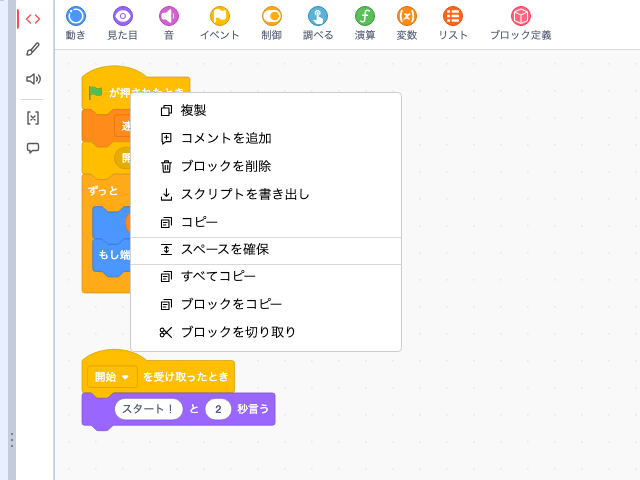
移したいスクリプトのブロックを右クリックし、「スクリプトを書き出し」または「コピー」を選びます。どちらも、右クリックしたブロックを含む、つながった一組のブロック全体が対象です。転送先ではコード領域の空白を右クリックし、ファイルなら「スクリプトを読み込み」、コピーした内容なら「貼り付け」を選びます。コピーと貼り付けには、「編集」メニューや⌘C/⌘V(WindowsはCtrl+C/Ctrl+V)も使えます。
同じ作品の中で別のスプライトへ移すだけなら、2つのコードタブを並べ、ブロックを相手のコード領域へドラッグしてもコピーできます(コードを並べ替える・別のスプライトへコピーする)。
- .blocks3には、スクリプトと、それが使うブロック定義・変数・リスト・メッセージ・拡張の情報が含まれます。
- 同じサイト(同じオリジン)で開いたエディターのウィンドウ同士なら、OSのクリップボードへのアクセスを許可していなくてもコピーと貼り付けができます。別のサイトで開いたエディターへ貼り付けるには、対応ブラウザーと、クリップボードの読み取りの許可が必要です。
- .stage3は、Plus標準配置なら背景のタイルを右クリックして「ステージを書き出し」を選び、Scratch配置ならステージを右クリックして書き出します。読み込みはScratch配置で行い、背景の「選ぶ」メニューで「ステージを読み込み(追加)」を選びます。Plus標準配置の背景のタイルの右クリックメニューには、読み込みの項目はありません。背景・音・スクリプトが現在のステージに追加されます。
- 名前・範囲・種類が一致する変数やリストがあれば、読み込み先にある項目とその値を使います。名前が衝突するブロック定義や素材は、必要に応じて改名されます。ブロックの引数に演算や変数で指定した背景名・音名は、転送先に合わせて書き換えられません。
- 拡張を実行できるかどうかは、転送先の設定や承認で決まります。
9.2 バンドル素材を背景・コスチューム・音に追加する
紙芝居などが使う画像や音を、スプライトやステージでも使いたいときに使います。バンドル内の元の素材はそのまま残り、選んだ素材が背景・コスチューム・音として作品に加わります。
「ファイル」→「組み込みデータ…」を開き、上部の「バンドル素材を作品に追加…」を押します。開いたダイアログで「バンドル素材」「追加する種類」「追加先」を選び、「作品に追加」を押します。追加した内容を残すには、作品を保存します。追加できる素材がない作品では、「追加できる画像や音がありません。」と表示されます。
| 素材 | 追加する種類 | 追加先 |
|---|---|---|
| 画像(SVG・PNG・JPEG) | コスチューム | 選んだスプライト |
| 画像(SVG・PNG・JPEG) | 背景 | ステージ |
| 音声(WAV・MP3・Ogg) | 音 | 選んだスプライトまたはステージ |