紙芝居を遊ぶ
Copyright © 2026 Hiroya Kubo. この文書はCC BY-SA 4.0で提供します。
標準実行環境: 4.0.0-rc.8(公開プレリリース)
このチュートリアルの公開サンプル: 4.0.0-rc.8(公開成果物)
対象: 初めてTM紙芝居を再生する人
想定時間: 10〜15分
入口: TM紙芝居 4.0 ドキュメント
このチュートリアルでは、Webブラウザーでポーズを使うサンプル作品を開き、カメラの前でポーズを取り、 物語を最後まで進めます。台本やプログラムの知識は必要ありません。カメラを使わない場合は、公開作品の 説明から、キーや画面のタッチで参加できる作品を選んでください。
サンプルの舞台は教室です。「地震だ!」という合図のあと、自分の身を守るために丈夫な机の下へ入り、 両手で頭を守るポーズを取ります。画面の見本と具体的な指示を見て動きます。
最初にやること
- サンプル作品を開く
- タイトル画面で紙芝居を始める
- ポーズを求められたときだけカメラを許可する
- 画面の見本に合わせてポーズを取る
- 物語を最後まで進める
台本やコマンドを入力する必要はありません。画面の案内に沿って進めれば完了します。
用意するもの
- 新しいWebブラウザーを使えるパソコンまたはタブレット
- カメラ
- カメラの前で全身を映せる少しの空間
- 明るく、他の人や個人情報が映り込まない場所
このチュートリアルのゴール
- サンプルサイトからWeb版の紙芝居を開ける
- カメラ利用を許可し、画面へ自分の姿を収められる
- ポーズ認識の案内と進捗を見ながらポーズを取れる
- 関節とボーンを重ねた見本で、カメラに身体が収まっているか確認できる
- 終了後にもう一度遊ぶか、タイトルへ戻れる
- カメラやポーズ認識が進まないときに基本項目を確認できる
1. サンプル作品を選ぶ
チュートリアル用サンプル作品を開き、
「Web版を開く」を押します。作品の説明で、この公開サンプルの対象バージョンが4.0.0-rc.8であることと、カメラを
使うことを確認してから開きます。
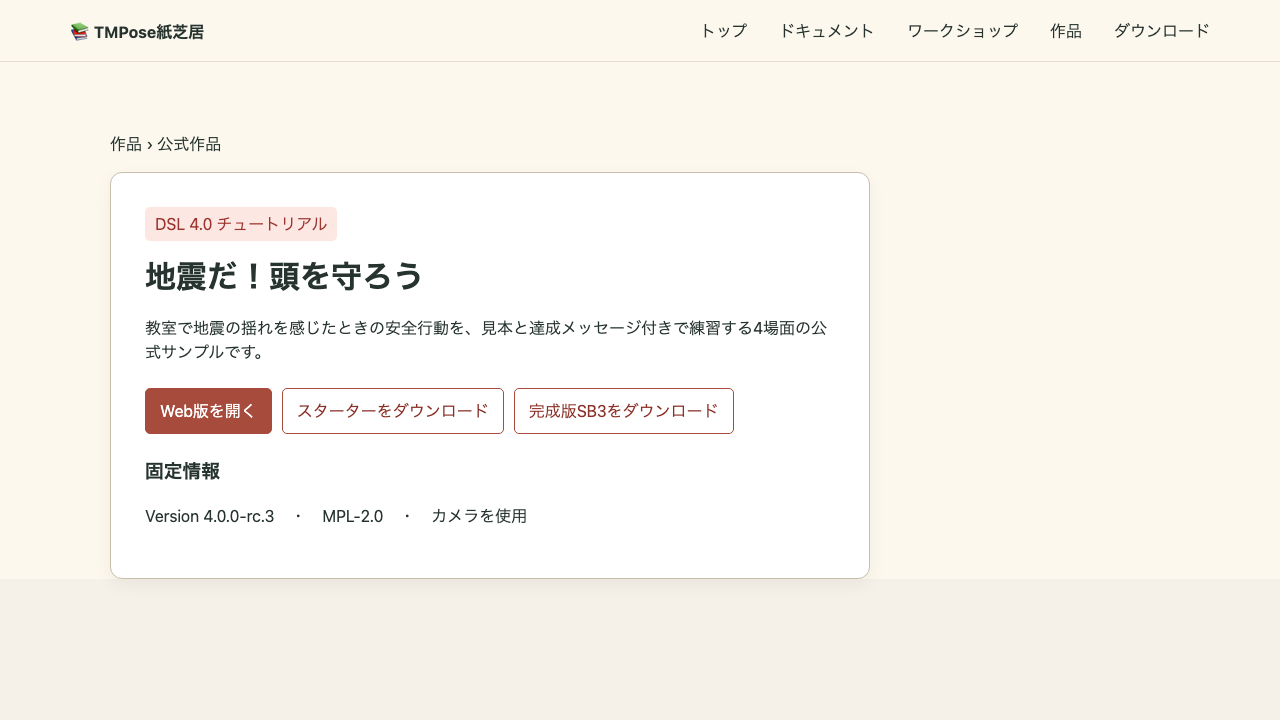
公開サンプルの詳細ページから「Web版を開く」を選びます。
Web版へ直接進む場合は、 地震だ!頭を守ろうを開きます。
2. 紙芝居を開始する
Web版を開くと、最初に黒い読み込み画面が表示され、その後にバージョンとライセンスの画面が
表示されます。これは公開サンプル自身の版表示です。Version 4.0.0-rc.8を確認し、右上の「閉じる」を押すと
作品が始まります。
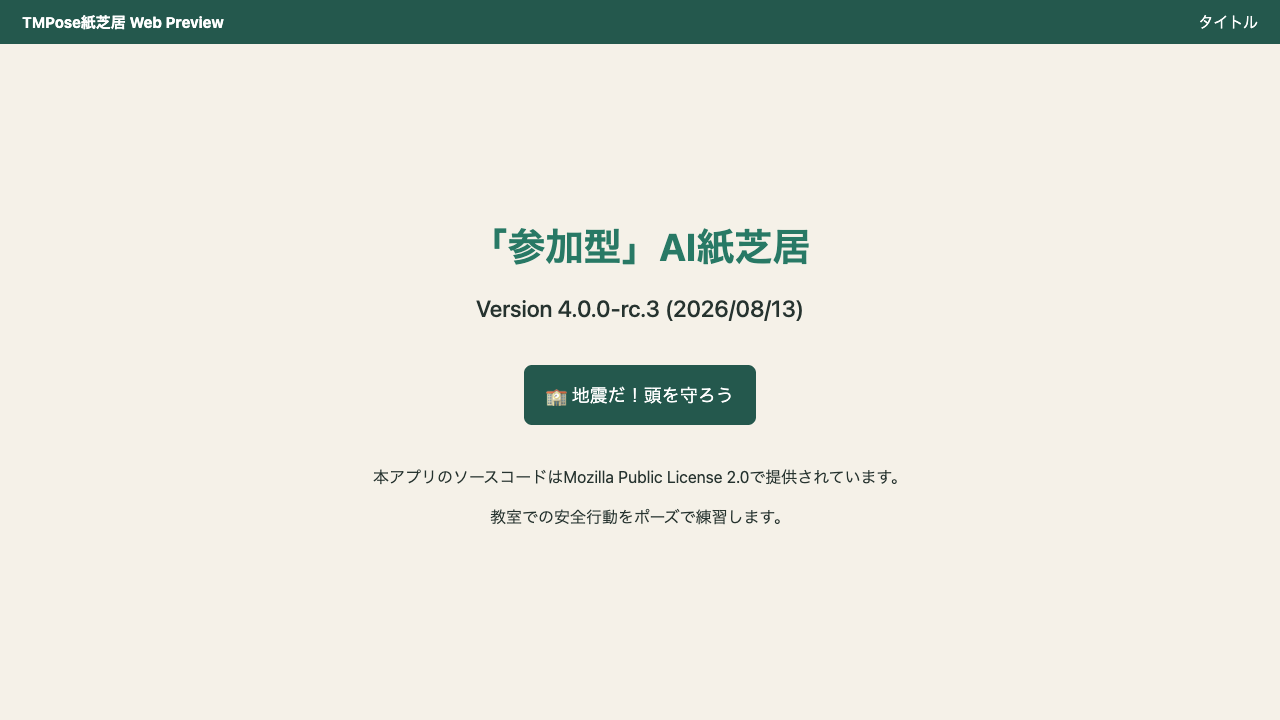
この画像は旧rc.3画面の固定証跡です。現在の公開Web版ではVersion 4.0.0-rc.8と利用条件を確認し、右上の「閉じる」を押します。
黒い画面と進捗バーが表示されている間は、画面を閉じずに待ちます。読み込みが長く続く場合は、 ネットワーク接続を確認してページを再読み込みします。
公開Web版が台本と素材を読み込むまで待ちます。
3. カメラを許可する
ポーズを使う場面になると、Webブラウザーがカメラ利用の許可を求めます。「許可」を選びます。
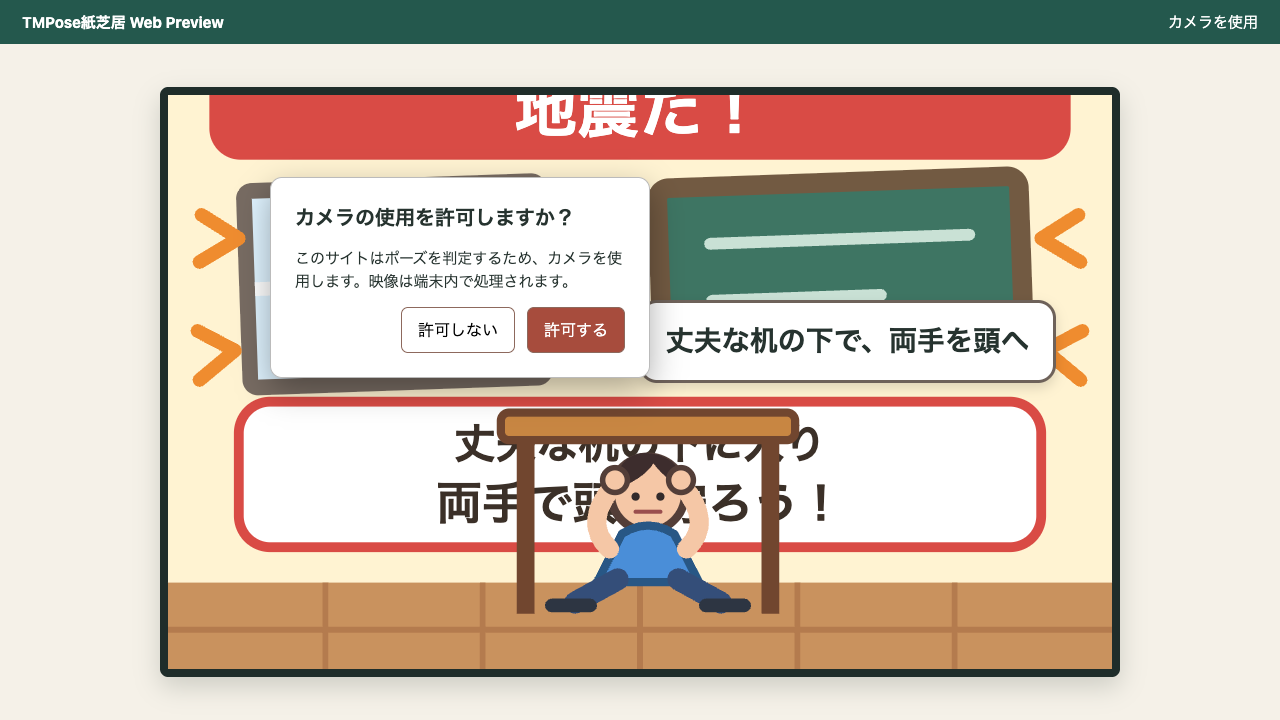
カメラ許可の操作例です。実際の表示はブラウザーによって異なります。画像は個人情報を含まない説明用fixtureです。
許可しなかった場合や以前の選択が残っている場合は、アドレスバー付近のサイト設定からカメラを 許可し、ページを再読み込みします。設定名はブラウザーによって異なります。
4. ポーズを取る
画面に「丈夫な机の下に入り、両手で頭を守ろう!」と表示されたら、周囲にぶつかる物がないことを 確かめてから、見本のように姿勢を低くし、両手を頭の左右へ当てます。この作品では、教室にある丈夫な 机の下で頭を守る動作を練習します。画面では次を確認できます。
- 現在求められているポーズ
- カメラに映っている自分の姿
- 見本へどのくらい近づいているか
- ポーズを保った結果として進むチャージ
- 認識待ち、チャージ中、完了の状態
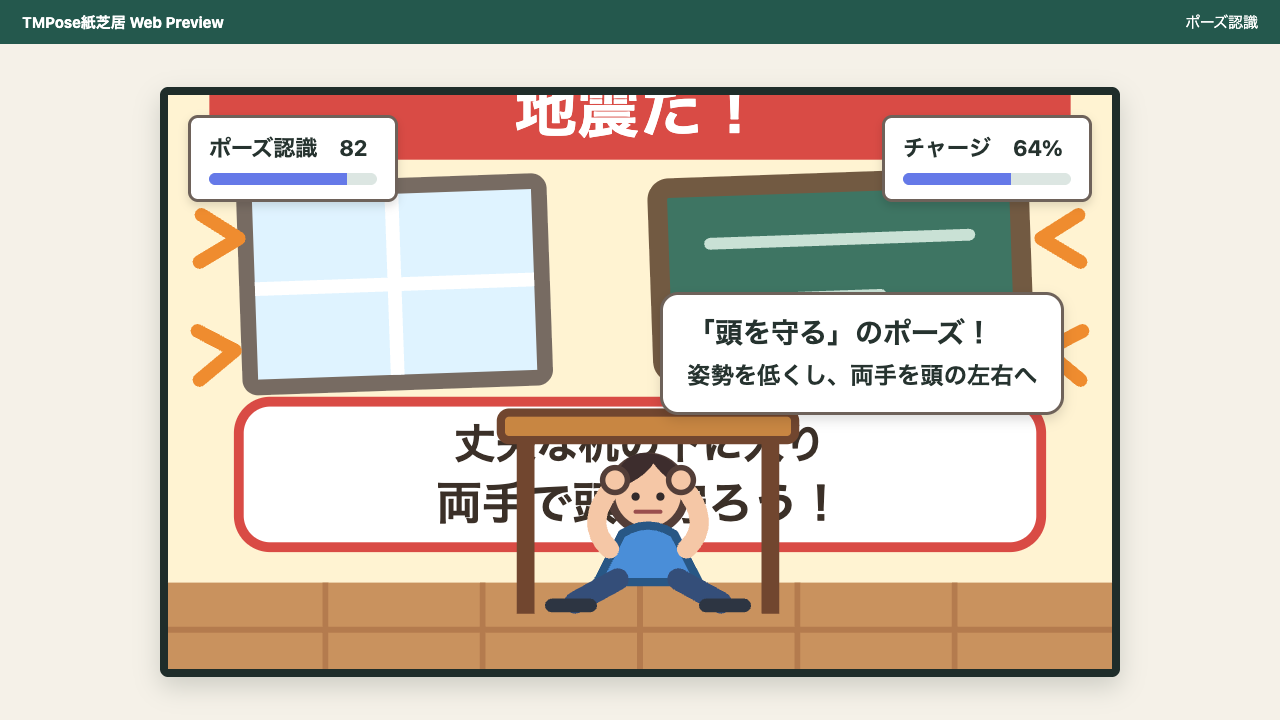
「頭を守る」という具体的な案内と見本に合わせ、ポーズ認識度とチャージを確認します。画像の人物は合成fixtureです。
ポーズが成立すると、音や表示が変わり、作品の設定に応じて次の場面へ進みます。
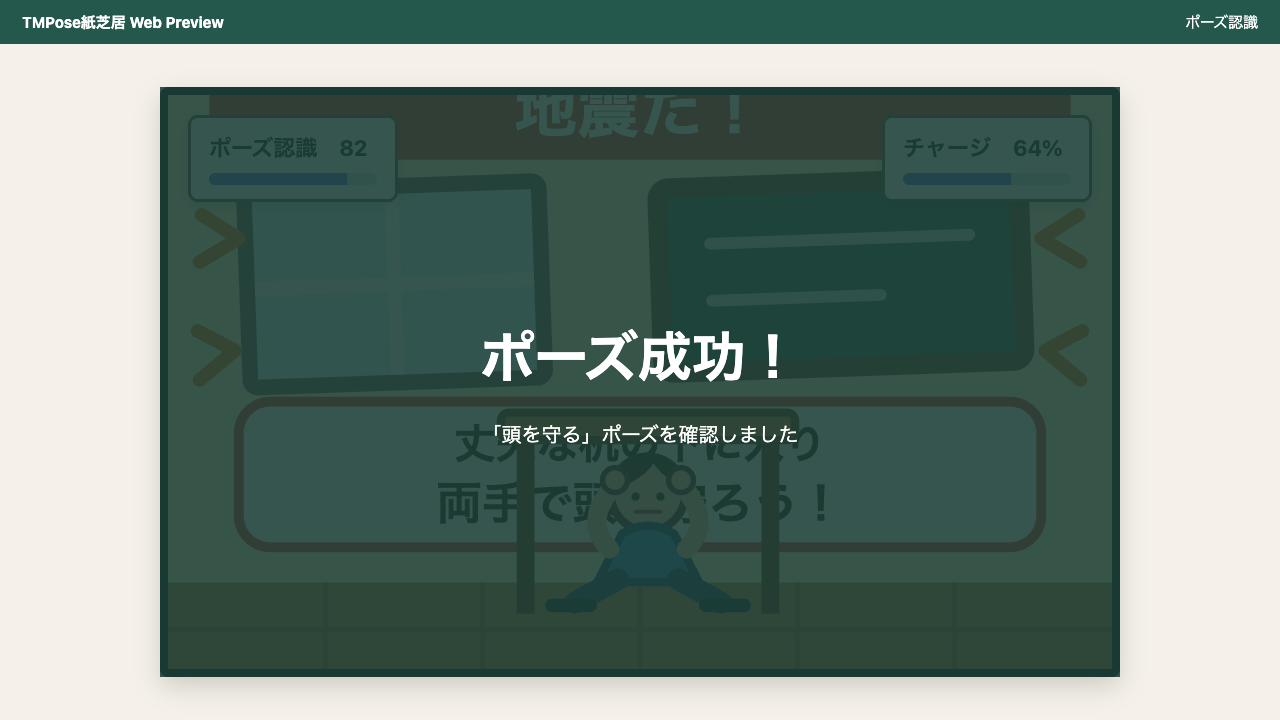
ポーズが成立すると成功表示へ変わり、物語が進みます。画像は合成fixtureです。
成功表示のあと、見本の姿を残したまま「できた! 頭を守れたね。揺れがおさまるまで、そのまま 待とう。」という達成メッセージが5秒間表示されます。メニューへ戻る前に、できたことと次の行動を 確認します。
この練習は、机のある教室という場面を表したものです。実際には、落下物や倒れそうな家具から離れるなど、 周囲の状況に応じて安全を確保してください。表現は 気象庁と 消防庁の案内を参考にしています。
5. 最後まで進める
画面のセリフや案内に従い、最後の場面まで進めます。達成メッセージが消えるとメニューへ戻ります。 もう一度遊ぶ場合は、メニューの「もう一度」を選びます。
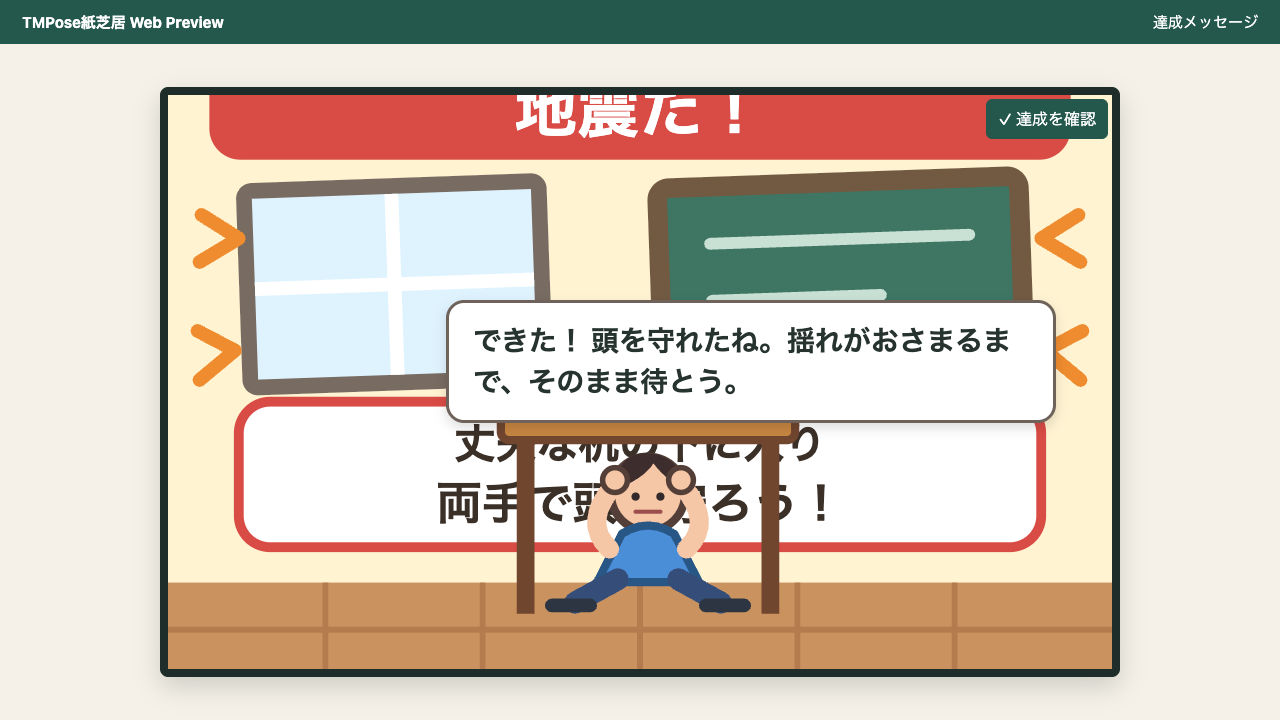
メニューへ戻る前に、できたことと次の行動を伝えます。画像は説明用fixtureです。
6. うまく進まないとき
次を順番に確認します。
| 状態 | 確認すること |
|---|---|
| カメラ映像が出ない | WebブラウザーとOSのカメラ許可、他のアプリのカメラ利用を確認する |
| 体が画面へ収まらない | カメラから離れ、頭から足まで入る位置へ移動する |
| 認識度が上がらない | 明るさ、背景、服と背景の色、複数人の映り込みを確認する |
| チャージが途中で戻る | ポーズを大きく作り、同じ姿勢を少し長く保つ |
| 想定と左右が逆に見える | 左右反転の設定が表示される場合は、設定を切り替える |
| 別のカメラを使いたい | カメラ選択が表示される場合は、接続中のカメラを選び直す |
完了チェック
- サンプルのWeb版を開けた
- カメラ映像へ全身を映せた
- 案内されたポーズを成立させた
- 紙芝居を最後まで進めた
- 再実行またはタイトル復帰の方法を確認した
次に読む
自分で台本を変更する場合は紙芝居を作るへ進みます。台本のすべての項目や命令を調べる場合は、 紙芝居DSL 4.0 台本作成ガイドを参照します。