紙芝居を作る
Copyright © 2026 Hiroya Kubo. この文書はCC BY-SA 4.0で提供します。
作者用実行環境: 4.0.0-rc.8(公開プレリリース)
スターター基準: 4.0.0-rc.8(公開成果物)
対象: 初めて紙芝居DSL 4.0を書く人
扱う台本: 4.0用のYAML台本
想定時間: 60〜90分
入口: TM紙芝居 4.0 ドキュメント
このチュートリアルでは、「紙芝居を遊ぶ」で使用した作品のスターターを少しずつ変更します。台本は、 YAML(項目を字下げして並べるテキスト形式)で書きます。SB3(TurboWarpやScratchで開ける一つの作品ファイル) のうち、台本をまだ埋め込んでいないStandard SB3をTurboWarp Editorで実行します。ローカルプレビュー(ブラウザー上で 変更を確かめる画面)、自動検査、配布用SB3の作成までをブラウザー内で行います。 Node.js、pnpm、ターミナルは使いません。Scratchのブロックは追加しません。
最初のゴール
最初の目標は、スターターのセリフを一行だけ変え、プレビューで変更を確かめることです。背景、登場人物、 ポーズは、その成功を確認してから一つずつ追加します。ここではまだ編集せず、Step 1から順番に進めます。
用意するもの
- 文字を編集できるエディター
- File System Access APIに対応したChromium系ブラウザー
- ポーズ場面を確かめるためのカメラと、全身を映せる少しの空間
この手順では4.0.0-rc.8の非埋め込みStandard SB3と、同じrelease入力から生成したスターターを使用します。
安定版4.0.0ではないため、ほかの作品と分けた作業フォルダーで
進めてください。
全体の流れ
| Step | やること | 画面で確かめること |
|---|---|---|
| 1 | 完成作品を遊ぶ | 物語の始まり、ポーズ、終わり |
| 2 | スターターとStandard SB3を用意する | 編集する台本ファイル |
| 3 | TurboWarpで作品フォルダーを開く | 変更を待っている状態 |
| 4 | セリフを一行変える | 新しいセリフ |
| 5 | 背景、登場人物、場面を加える | 新しい場面 |
| 6 | 同梱されたポーズ場面を加える | ポーズの案内と進み具合 |
| 7 | わざと一つ間違えてから直す | エラーの場所と、修正後に消えること |
| 8 | メニューから配布用SB3を作る | 完成したSB3 |
| 9 | 完成したSB3を再生する | 最後まで遊べること |
1. 完成作品を確認する
最初に紙芝居を遊ぶを行い、作成する作品の開始、ポーズ認識、終了を確認します。完成状態を 先に知ることで、以後の変更が画面のどこへ反映されたか比較できます。
2. スターターとStandard SB3を用意する
次の二つをダウンロードします。
新しい作業フォルダーを作り、スターターのZIPをその中へ展開します。Standard SB3も同じ作業フォルダーへ 保存します。インストール作業はありません。展開後の主なファイルは次の配置になります。
作業フォルダー/
├── kamishibai-4.0.0-rc.8.sb3
└── tutorial-story/
    ├── README.md
    ├── LICENSES.md
    ├── project.source.json
    ├── story.kamishibai.yaml
    ├── classroom.svg
    ├── student-ready.svg
    ├── success.mp3
    ├── safety-pose/
    │   ├── model.json
    │   ├── metadata.json
    │   └── weights.bin
    └── addition-kit/
        ├── earthquake-classroom.svg
        ├── protect-head.svg
        ├── add-background-and-actor.yml.txt
        ├── add-pose-scene.yml.txt
        └── intentional-diagnostic.kamishibai.yaml.txt
最初に編集するのはtutorial-story/story.kamishibai.yamlです。project.source.jsonは読み込む台本を
指定する設定ファイルです。この設定ファイル、画像、音声、
safety-poseフォルダーはそのままにします。addition-kitはStep 5以降で使う追加素材とYAML見本です。
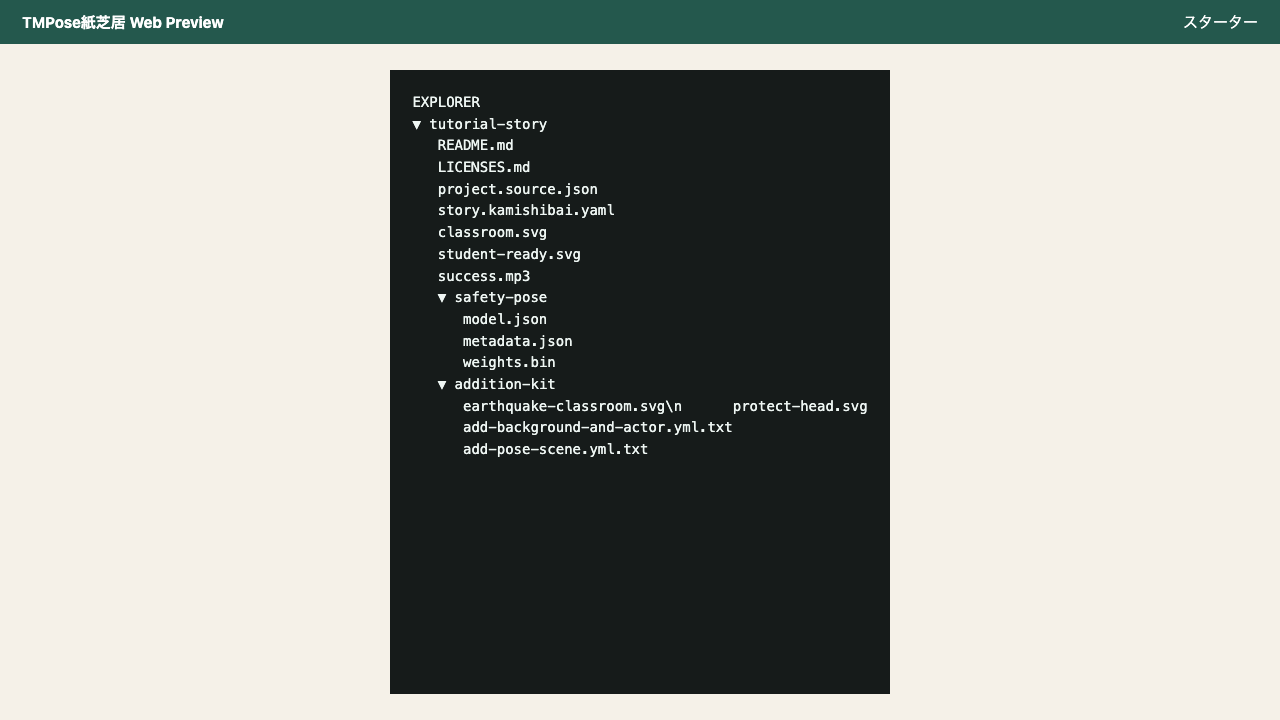
スターターを開き、編集する台本と後で使う追加素材を確認します。画像は公開starterの配置を再現したfixtureです。
3. TurboWarpで作品フォルダーを開く
- TurboWarp Editorを開く
- 「ファイル」から
kamishibai-4.0.0-rc.8.sb3を読み込む - 緑の旗を押す
- タイトル画面を閉じ、メニューの「台本を開く」(以後「開く」)を押す
- フォルダー選択画面で、スターターを展開した
tutorial-storyフォルダーを選ぶ - ブラウザーから確認を求められたら、このフォルダーの読み取りを許可する
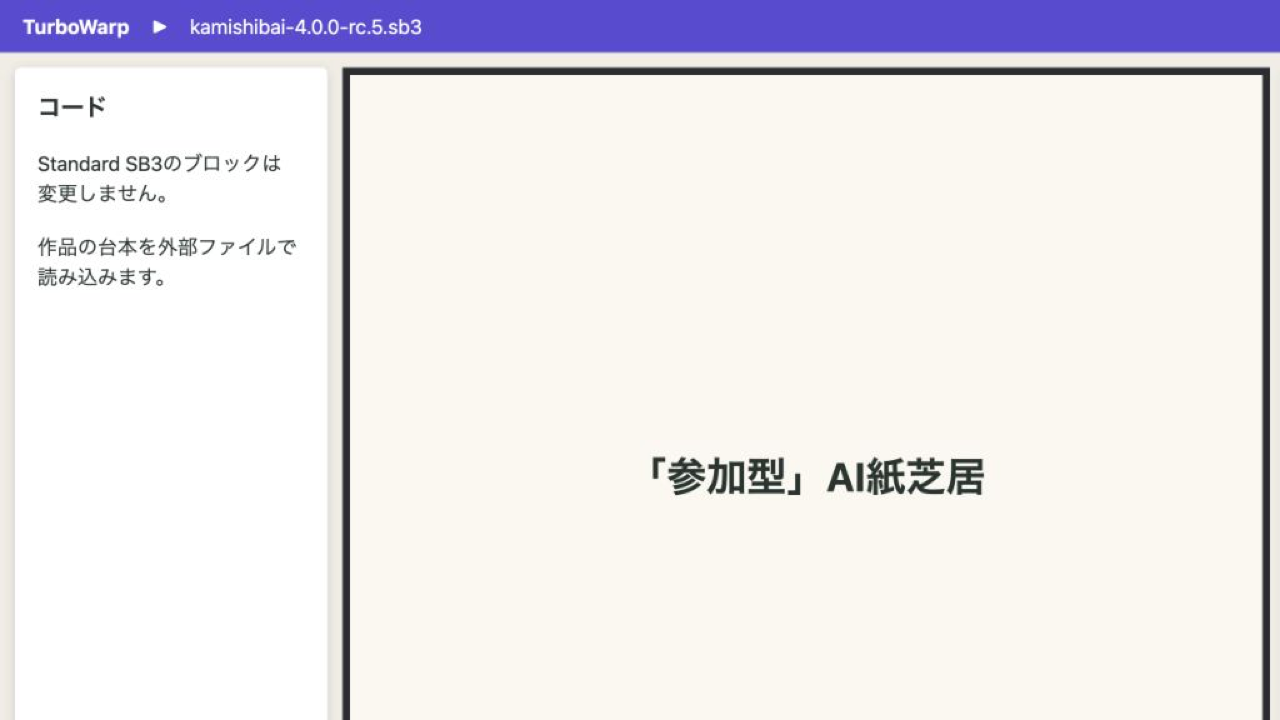
Standard SB3をTurboWarp Editorで開き、緑の旗から作者用プレビューを開始します。
「開く」はYAMLファイル一つではなく、project.source.jsonがあるtutorial-storyフォルダーを選びます。
選択したフォルダーの外は読み取りません。フォルダーの名前や端末内の絶対パスは、作成するSB3へ保存されません。
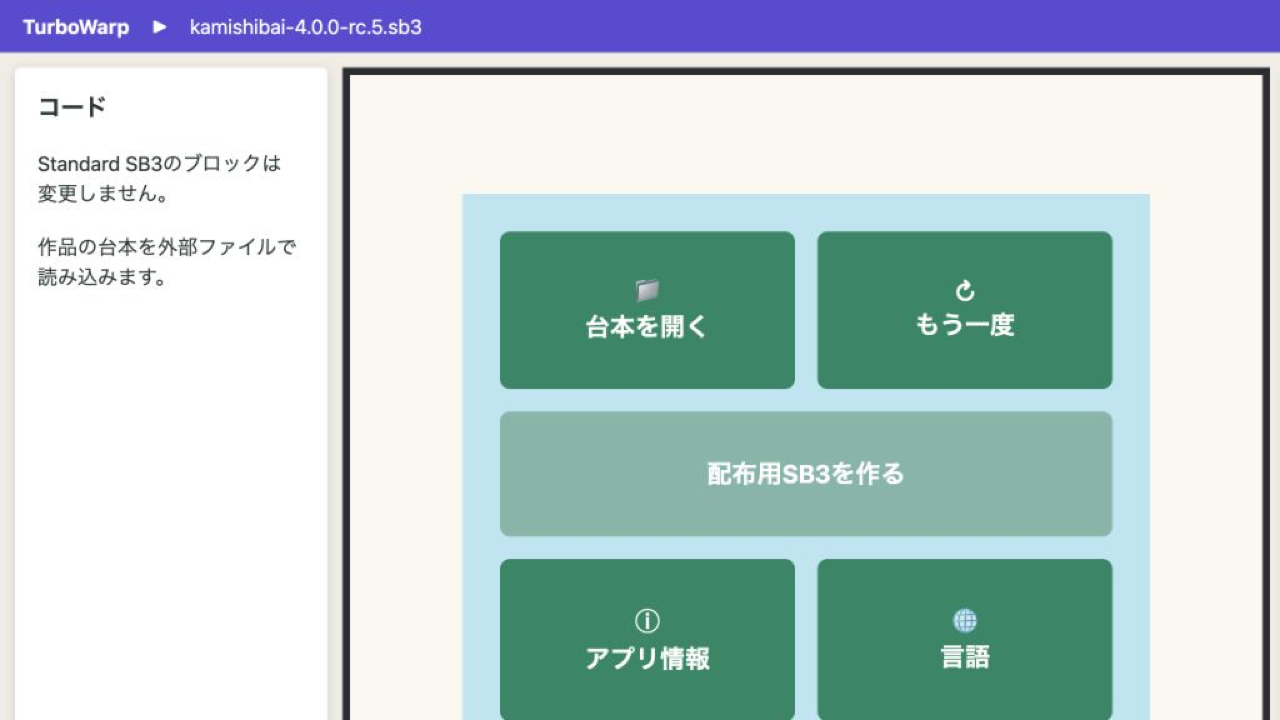
メニューの「台本を開く」を押し、続いて表示される選択画面でtutorial-storyフォルダーを選びます。
台本と素材の読み取りが完了すると、作品が始まります。以後、選択したフォルダー内の台本と宣言済み素材が 監視されます。通常の保存は自動で検査され、問題がなければ安全な区切りで作品へ反映されます。
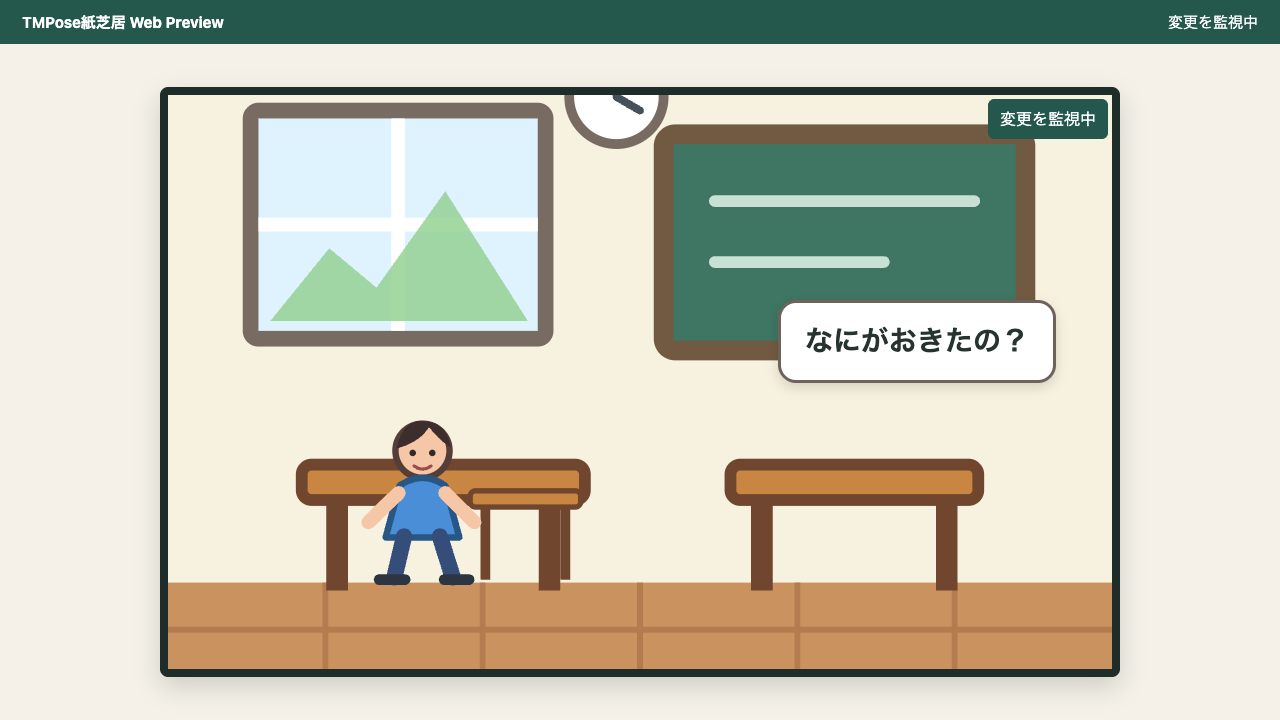
作品の最初の画面と、変更を待つ状態を確認します。
4. セリフを変更する
story.kamishibai.yamlをエディターで開きます。最初に編集する内容は次の形です。
kamishibai: '4.0'

assets:
  Classroom:
    kind: backdrop
    file: classroom.svg
  StudentReady:
    kind: costume
    target: Student
    file: student-ready.svg

actors:
  Student: StudentReady

scenes:
  earthquake:
    - stage: Classroom
    - Student.say:
        text: なにがおきたの?
        seconds: 2
textの右側だけを次のように変更し、保存します。行の先頭にある空白と、textやsecondsの位置は
変えません。
- Student.say:
    text: 地震だ!
    seconds: 2
validな変更はプレビューへ自動で反映されます。更新状態ボタンから、今回の再開位置と次回以降の 再開方針を確認することもできます。
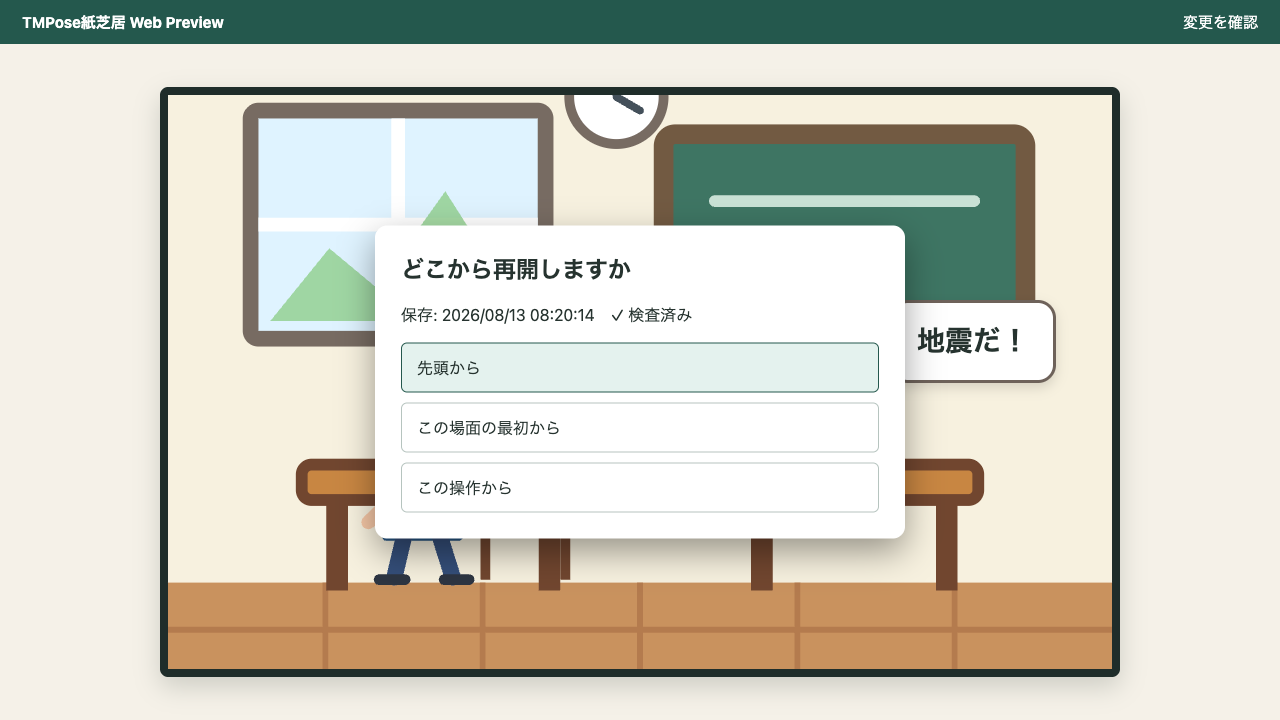
更新状態ボタンを開いた場合は、今回の再開位置を選べます。画像はrelease fixtureの2段階契約を日本語で再現しています。
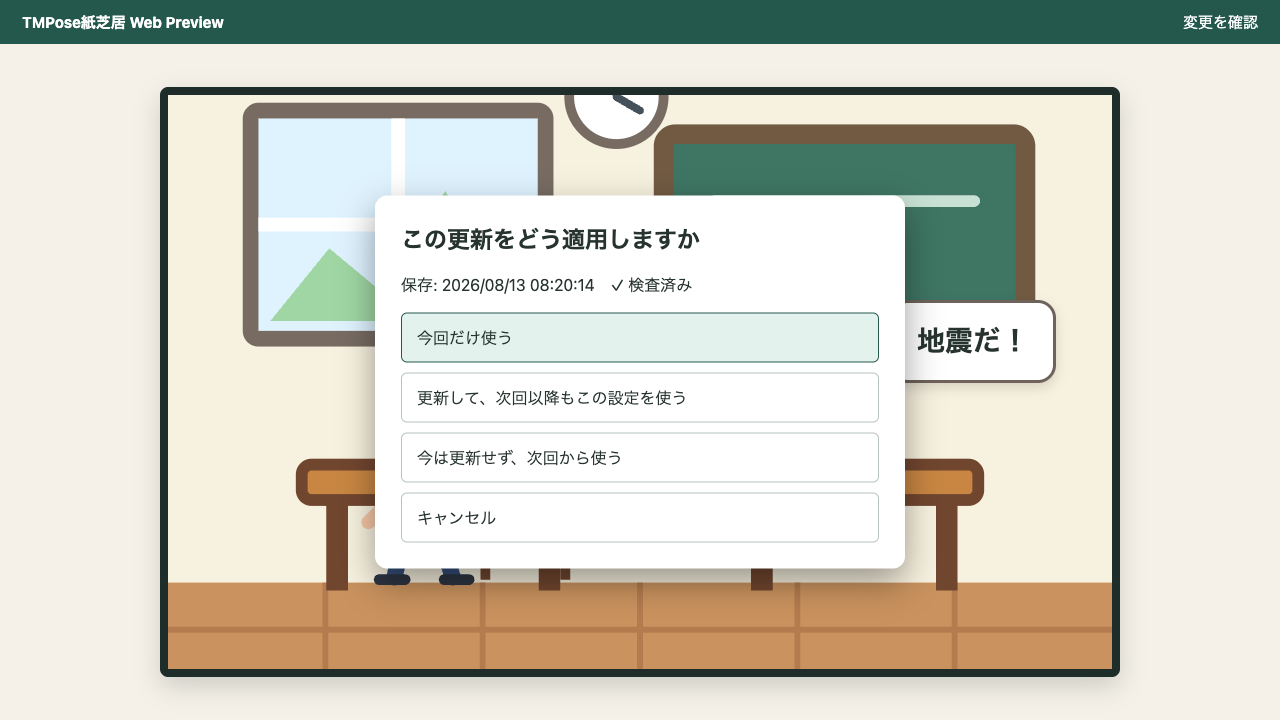
次の画面では、選んだ再開位置を今回だけ使うか、次回以降も使うかを選べます。
変更したセリフが「地震だ!」になったことを確認します。ここまでできれば、最初の編集は成功です。
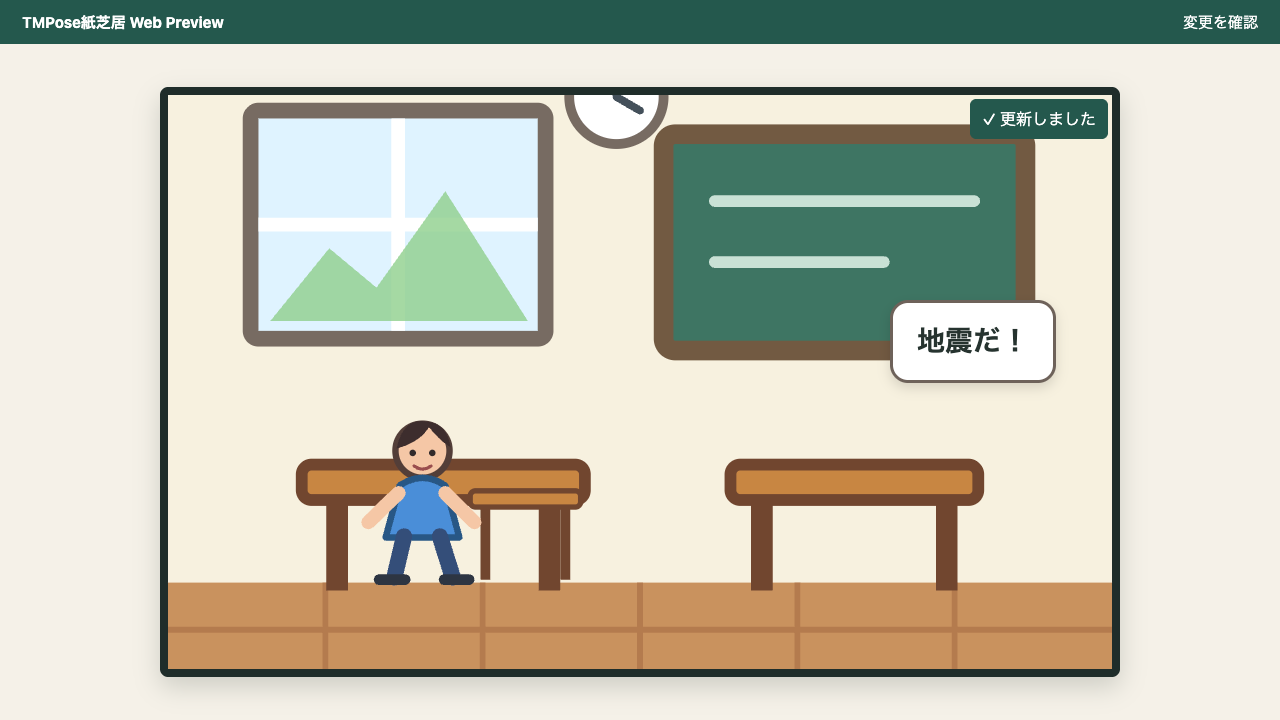
台本で変更したセリフがプレビューへ反映されたことを確認します。画像は公開starterを再現したfixtureです。
5. 背景、登場人物、場面を追加する
次は、addition-kitの追加素材を使います。一度に一種類ずつ追加します。
addition-kit/earthquake-classroom.svgとaddition-kit/protect-head.svgをtutorial-story直下へコピーするaddition-kit/add-background-and-actor.yml.txtを開き、assets、actors、scenesを同じ形にするstory.kamishibai.yamlを保存する
追加後の主要部分は次の形です。
assets:
  Classroom:
    kind: backdrop
    file: classroom.svg
  StudentReady:
    kind: costume
    target: Student
    file: student-ready.svg
  EarthquakeClassroom:
    kind: backdrop
    file: earthquake-classroom.svg
  ProtectHead:
    kind: costume
    target: Student
file: protect-head.svgactors:
Student: StudentReadyscenes:
earthquake:
- stage: Classroom
- Student.show:
skin: StudentReady
x: -90
y: -55
scale: 58
- Student.say:
text: 地震だ!
seconds: 2
instruction:
- stage: EarthquakeClassroom
- Student.say:
text: 自分の身を守るため、丈夫な机の下に入り、両手で頭を守ろう!
seconds: 4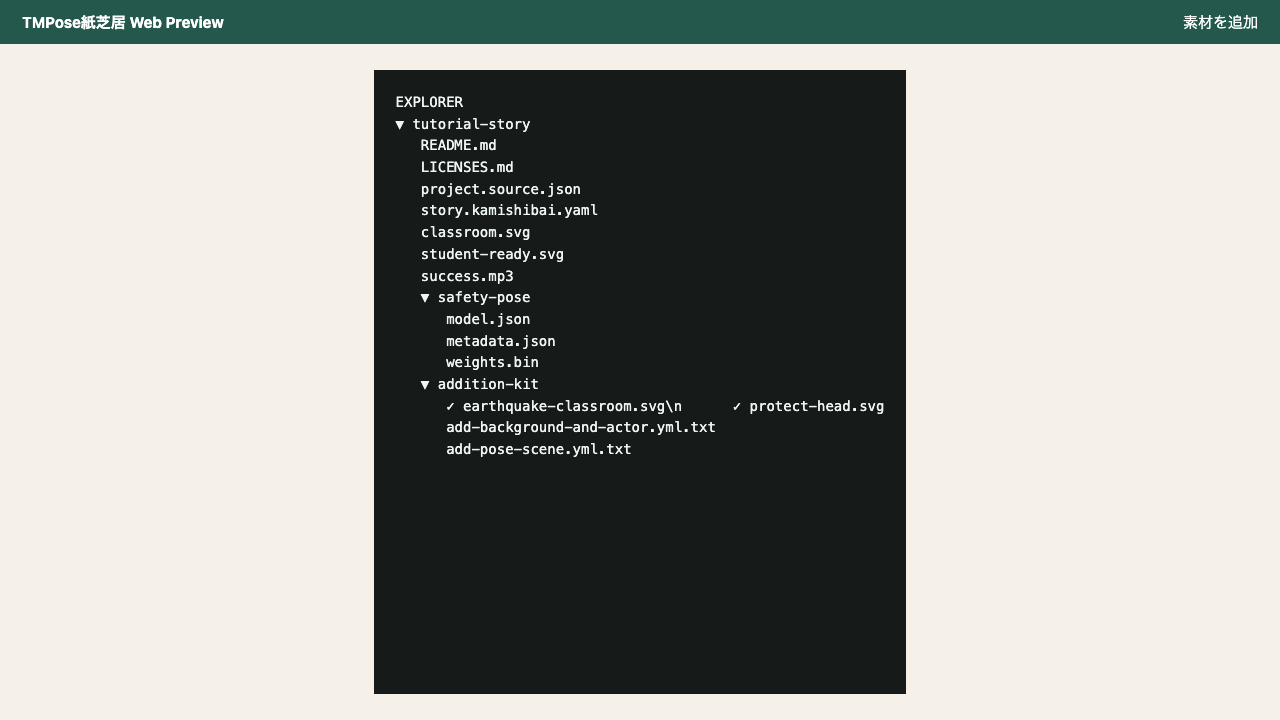
追加素材の背景と登場人物の画像を作品フォルダー直下へコピーします。画像は公開starterの配置を再現したfixtureです。
更新状態に、追加した背景と登場人物が反映されたことを確認します。
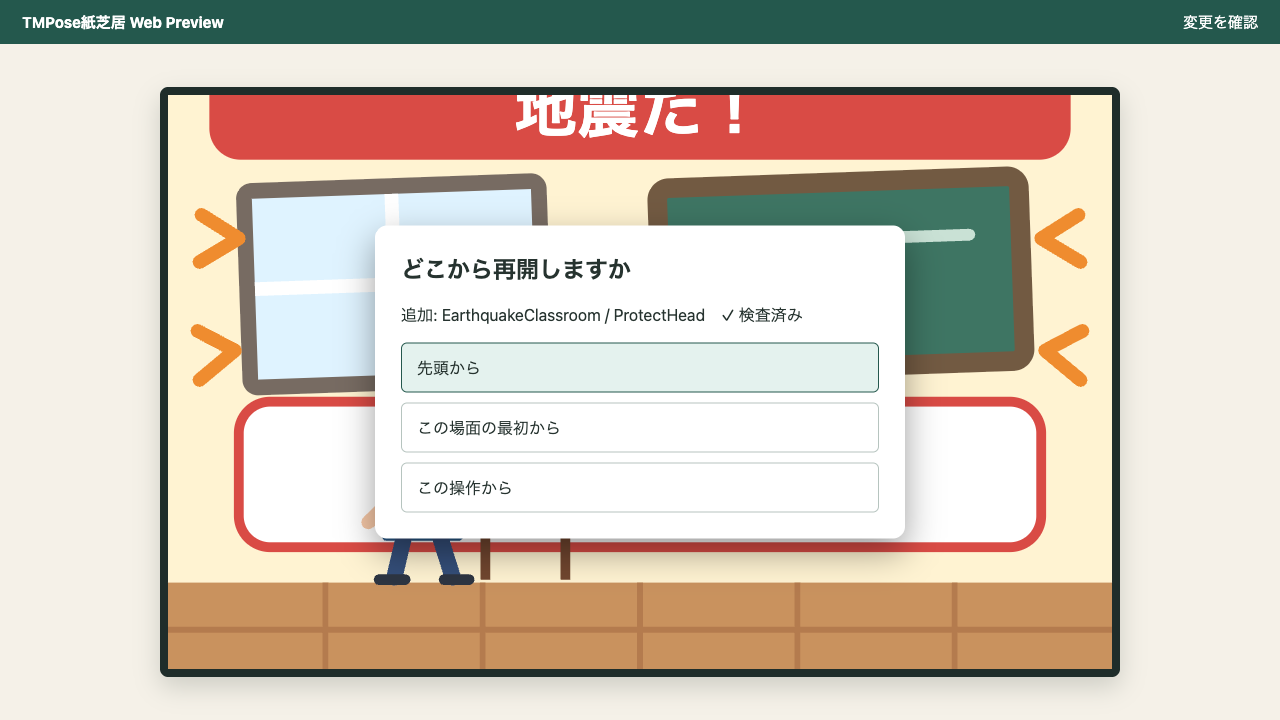
追加したEarthquakeClassroomとProtectHeadを確認し、先頭から更新します。画像はasset差分契約を再現したfixtureです。
先頭から再開し、新しい背景、登場人物、場面が表示されることを確認します。表示されない場合は、
ファイル名と台本のfileが同じか確認します。
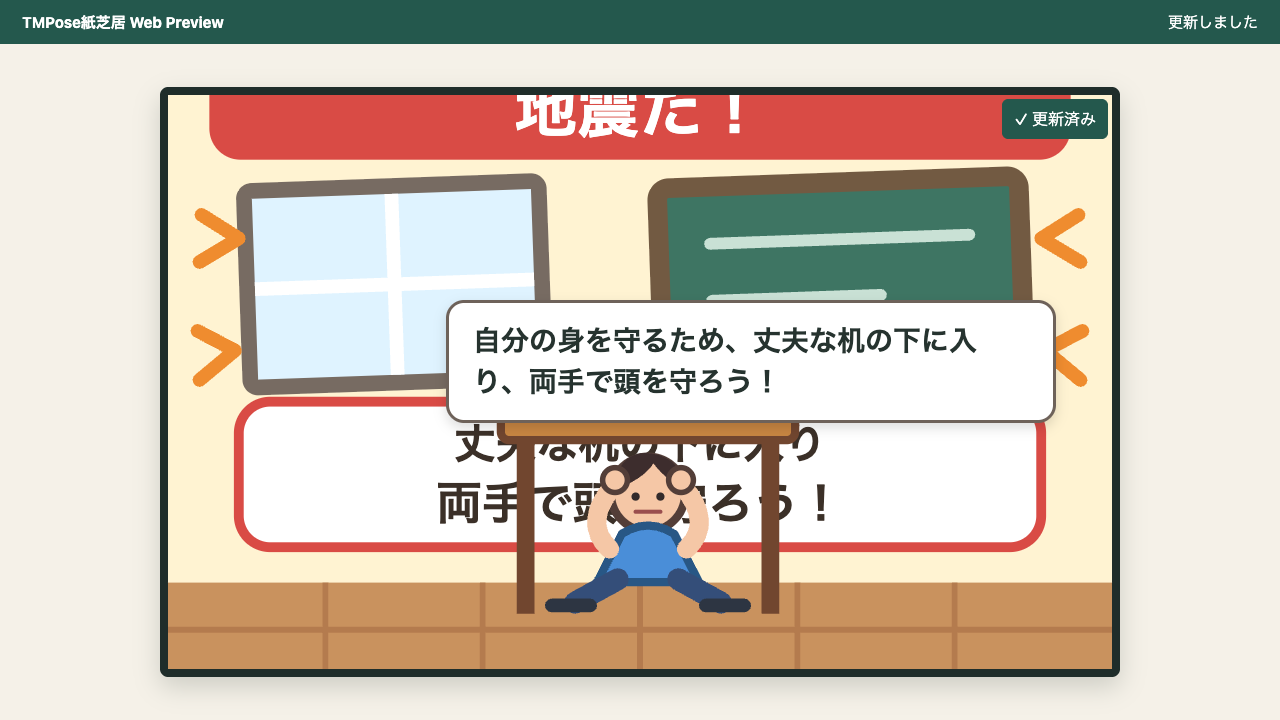
揺れている教室、頭を守る見本、instruction場面が表示されたことを確認します。画像は公開addition kitを再現したfixtureです。
6. ポーズ場面を追加する
スターターに同梱されたsafety-poseを使う場面を追加します。このモデルには頭を守るというポーズが
登録済みです。これは浦島太郎の最終場面で使う「ひざまずいて両手で頭を抱える」姿勢の学習済みクラスを、
同じ身体形状の「しゃがんで両手で頭を守る」見本へ転用したものです。
addition-kit/add-pose-scene.yml.txtを開き、assets、actors、scenesを見本と
同じ形にして保存します。追加するアセットと場面は次の部分です。
assets:
Classroom:
kind: backdrop
file: classroom.svg
StudentReady:
kind: costume
target: Student
file: student-ready.svg
EarthquakeClassroom:
kind: backdrop
file: earthquake-classroom.svg
ProtectHead:
kind: costume
target: Student
file: protect-head.svg
SafetyPose:
kind: poseModel
file: safety-pose
loading: lazy
SuccessSound:
kind: sound
file: success.mp3poseRecognition:
navigation:
allowSkip: true
preview:
mirroring: mirrored
overlay:
visible: true
jointStyles:
leftWrist:
color: '#ff00aa'
opacity: 0.8
radius: 6
rightWrist:
color: '#ff00aa'
opacity: 0.8
radius: 6
boneStyle:
color: '#00e5ff'
opacity: 0.9
width: 3
minimumConfidence: 0.5
confidenceScaling:
jointOpacity: true
boneOpacity: true
scenes:
  earthquake:
    - stage: Classroom
    - Student.show:
        skin: StudentReady
        x: -90
        y: -55
        scale: 58
    - Student.say:
        text: 地震だ!
        seconds: 2
  instruction:
    - stage: EarthquakeClassroom
    - Student.say:
        text: 自分の身を守るため、丈夫な机の下に入り、両手で頭を守ろう!
        seconds: 4
protect:
poseModel: SafetyPose
actions:
- stage: EarthquakeClassroom
- Student.show:
skin: ProtectHead
x: 0
y: -60
scale: 65
- Student.pose:
steps:
- pose: 頭を守る
skin: ProtectHead
sound: SuccessSound
success:
- stage: EarthquakeClassroom
- Student.show:
skin: ProtectHead
x: 0
y: -60
scale: 65
- Student.say:
text: できた! 頭を守れたね。揺れがおさまるまで、そのまま待とう。
seconds: 5
- wait: 1
このチュートリアルでは、ポーズモデルそのものは作りません。overlayでは手首の関節をピンク、ボーンを水色で
カメラ映像へ重ね、confidenceが低い部分を薄くします。プレビューを先頭から更新し、カメラを許可します。
見本のポーズ、カメラ映像、関節とボーン、進み具合が表示され、ポーズを保つと次へ進むことを確認します。
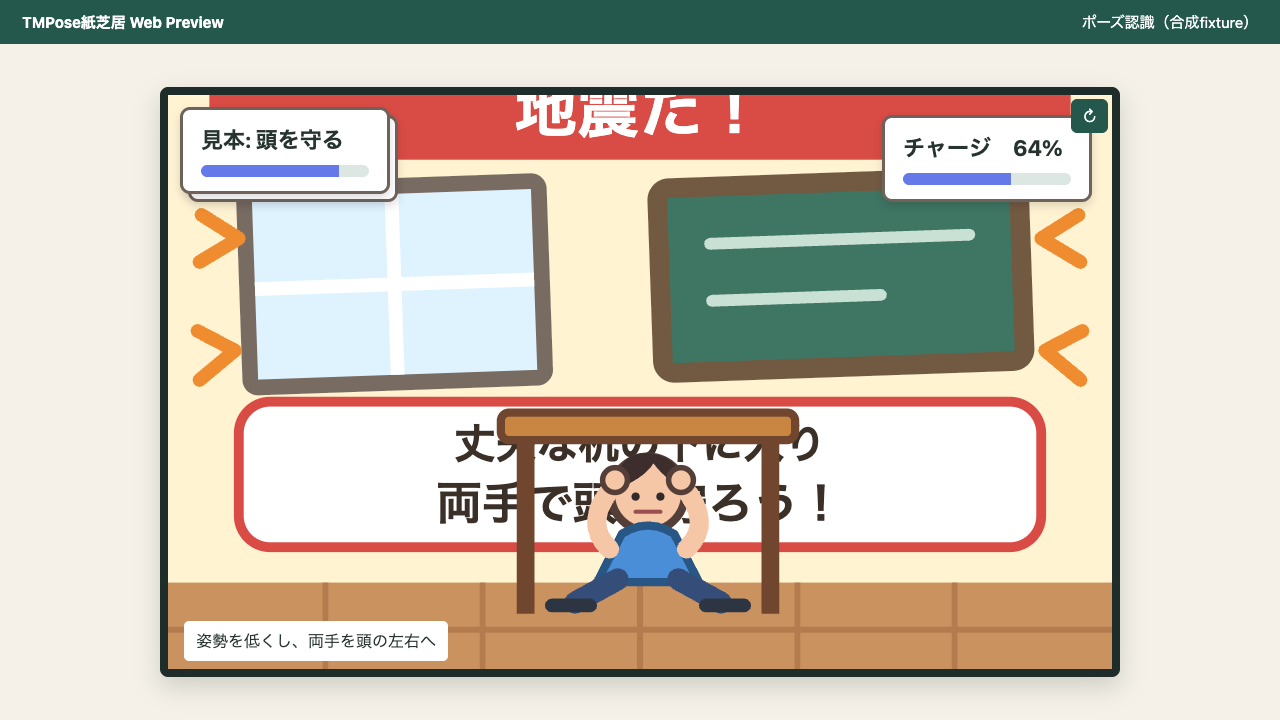
カメラ操作を右上、更新状態を上中央へ分けた固定layoutを確認します。人物は合成fixtureです。
7. 診断を読んで修正する
story.kamishibai.yamlのStudent.sayを一か所だけStudent.syaへ変え、保存します。保存した内容は
自動で検査されます。不正な台本へ切り替わらず、画面では最後に正常だった作品がそのまま動き、診断に
ファイル名、行、K4-SCHEMA-UNKNOWN-KEY、未知の命令であることが表示されます。
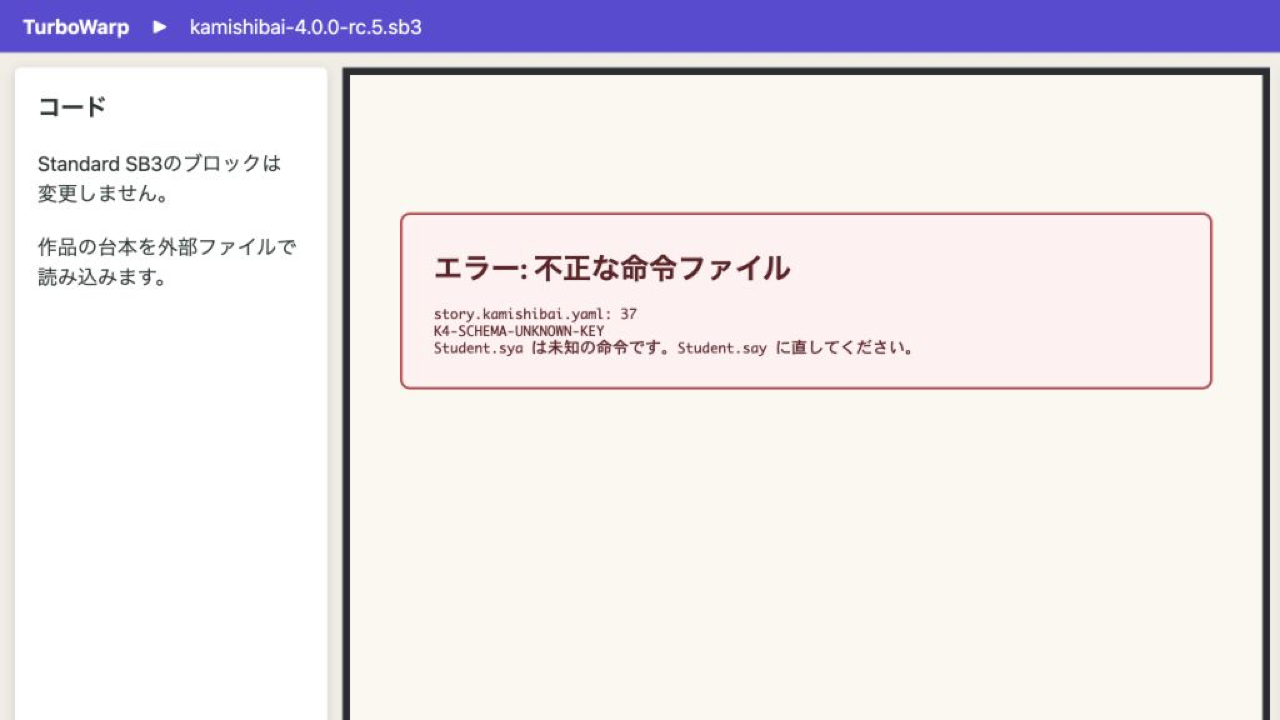
不正な保存では最後に正常だった作品を保ち、診断のファイル名、行、コード、説明から台本を直します。
Student.syaをStudent.sayへ直して保存します。自動検査に成功すると診断が消え、修正した台本へ
自動で復旧します。別の検証コマンドを実行する必要はありません。
8. メニューから配布用SB3を作る
作品のメニューへ戻り、「配布用SB3を作る」を押します。ボタンを押した時点で、紙芝居はフォルダーを もう一度安定して読み取り、最新の台本、宣言済み素材、実行環境をまとめて最終検査します。
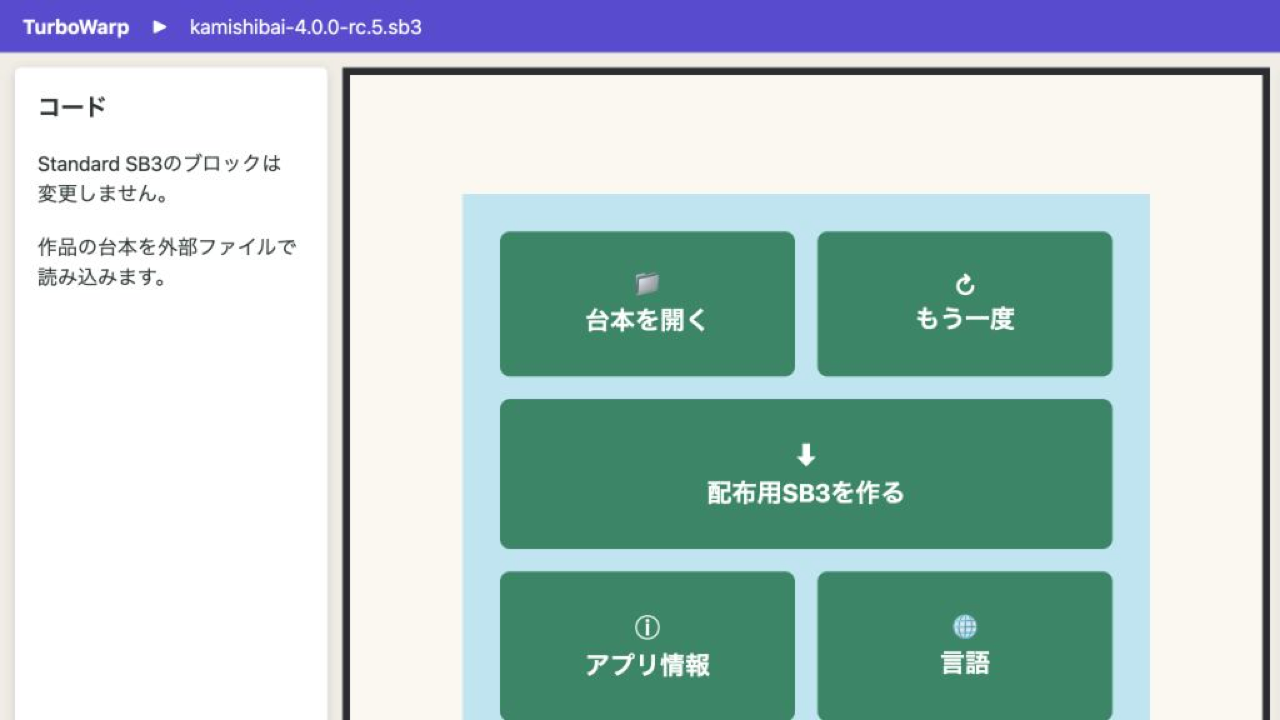
台本と素材が正常で、フォルダーの読み取り権限があるときだけ、配布用SB3を作れます。
保存先を選ぶ画面が表示された場合は、元のStandard SB3とは別の名前、たとえば
tutorial-story-built.sb3で保存します。保存先を選ぶ機能がない環境では、同じファイルがブラウザーの
ダウンロード先へ保存されます。元のStandard SB3と作品フォルダーは書き換えられません。
次の場合、古い正常版を黙って出力せず、ボタンが無効になるか診断を表示して停止します。
- 作品フォルダーをまだ開いていない
- 台本または素材が不正、見つからない、保存途中である
- 変更の読み取りや反映が進行中である
- フォルダーの読み取り権限が失われた
- 出力サイズやファイル数の上限を超えた
直前の保存が完了するまで待つか、表示されたファイルと行を修正してから、もう一度作成します。
9. 完成したSB3を再生する
新しいTurboWarp Editorのタブを開き、完成したtutorial-story-built.sb3を読み込んで緑の旗を押します。
元の作品フォルダーを移動するか閉じた状態でも、「開く」やフォルダー選択をせずに物語が始まります。
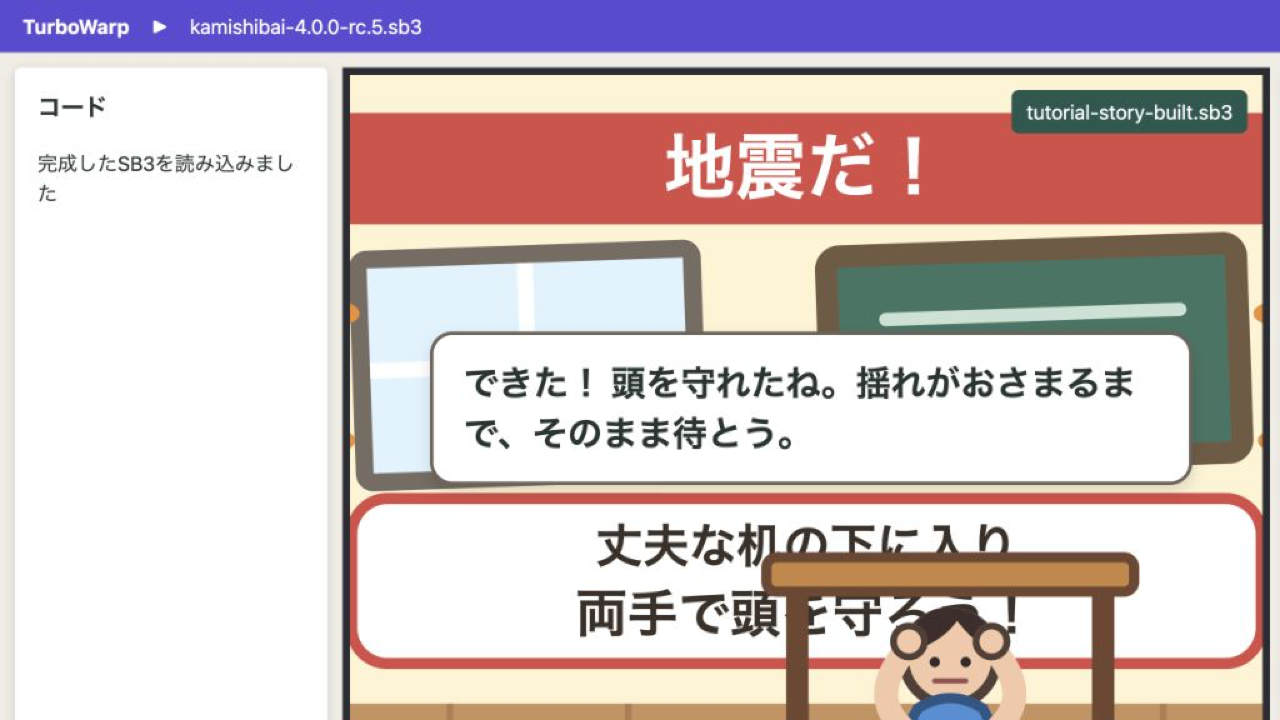
完成したSB3をTurboWarpで開き、緑の旗から再生します。画像は操作位置を示すfixtureです。
タイトルから開始し、「遊ぶ」と同じ順序で最後まで再生します。「地震だ!」という発端、教室の背景、 具体的な安全行動の案内、「頭を守る」ポーズの見本、認識後の達成メッセージがすべて表示されれば完成です。
完了チェック
- rc.8基準の公開スターターと
4.0.0-rc.8の非埋め込みStandard SB3を用意した - TurboWarp Editorで緑の旗を押し、「開く」から作品フォルダーを選んだ
- セリフを一行変更し、自動検査後にプレビューへ反映した
- 新しい背景、登場人物、場面を追加した
- 同梱されたポーズを使う場面を確認した
- 不正な保存でも最後に正常だった作品が続き、診断が表示された
- エラーが示した行を修正し、自動で復旧した
- メニューの「配布用SB3を作る」からSB3を保存した
- 新しいTurboWarp Editorで、作品フォルダーなしに完成したSB3を最後まで再生した
- Scratchブロックを追加しなかった
対応ブラウザーと権限
この入門手順は、File System Access APIのdirectory pickerを利用できるChromium系ブラウザーと、
HTTPSで提供されるTurboWarp Editorを対象にします。フォルダーは利用者が「開く」を押したときだけ選択し、
読み取り権限はブラウザーのsession中だけ保持します。再読み込み後に確認を求められた場合は、同じ
tutorial-storyフォルダーを選び直してください。
FirefoxやSafariなどdirectory pickerを利用できない環境、組織のpolicyでlocal filesystem accessが 禁止された環境、埋め込みframe内、secure contextでないページでは、このブラウザー完結flowは使えません。 対応ブラウザーへ切り替えられない場合は、次の任意のCLI手順を使用します。
高度な利用者・CI向けのCLI(任意)
複数作品の一括処理、CIでの再現可能な検査、高度な配布profile、directory picker非対応環境では、
Node.jsとpnpmを用意してpreview-dsl4、validate-dsl4、build-dsl4を利用できます。一般作者が
このチュートリアルを完了するためには不要です。正確な引数と上限は、使用する版で次を実行して確認します。
pnpm exec tm-kamishibai preview-dsl4 --help
pnpm exec tm-kamishibai validate-dsl4 --help
pnpm exec tm-kamishibai build-dsl4 --help
このチュートリアルと台本作成ガイドの違い
ここで扱うのは、最初の作品を完成させるための一つの学習経路だけです。できあがるのは、変更した台本と 素材をまとめたSB3です。作者ガイドを最初から読み直す必要はありません。
すべての命令、複数の台本を組み合わせる方法、分岐、独自の命令など、作品を発展させるときに必要な内容は 紙芝居DSL 4.0 台本作成ガイドまたは DSL 4.0 Schemaリファレンスで調べます。
DSL 3.1/3.2のTXT/SB3操作や変換は扱いません。移行が必要な場合は、別の変換ガイドを使います。
初版で扱わないこと
- Teachable Machineでのポーズモデル作成
- DSL 3.1/3.2台本の変換
- 複雑な分岐と独自の命令
- Web公開やGitHub Pagesへの公開
- 紙芝居アプリ本体や機能拡張の開発
次に読む
- 紙芝居DSL 4.0 台本作成ガイド
- DSL 4.0 Schemaリファレンス
- DSL 3.1/3.2からの移行は変換ガイドを使う