機能ガイド 3/12 · 2026年11月14日更新
スプライトと背景を編集する
左のスプライト一覧で対象を選び、編集パネル左端に縦に並ぶアイコンで、コード・コスチューム・音・変数など・メッセージを切り替えます。
3.1 スプライト一覧で探す・固定する
画面左端のアクティビティバーで「スプライト一覧」を選ぶと、スプライトのタイルが並ぶ一覧が開きます。ここで編集する対象を選びます。一覧の上部には「スプライトを検索」「スプライト一覧を固定表示」「アンドック」のボタンがあります。「スプライトを検索」に名前の一部を入力すると、最初に一致したタイルまでスクロールし、そのタイルを枠で強調します。一覧の下にある「背景」のタイルからは、ステージの背景を開けます。
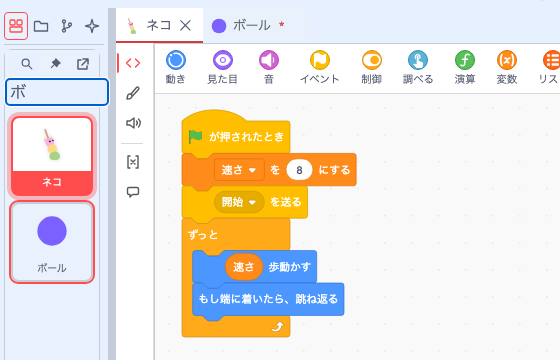
ピンのボタンで固定表示を解除すると、ピンに斜線が付き、一覧は左端に収まります。左端にポインターを置くか「スプライト一覧を展開」を押すと、一覧が開きます。固定表示中に一覧の幅を広げると、タイルが複数列に並びます。作品全体からブロックや素材を探すときは、メニューバーの検索欄を使います。
スプライトのタイルを右クリックすると、「開く」「複製」「書き出し」「スプライト名の変更」「削除」「フォルダーを作成」のメニューが開きます(右クリックメニュー)。同じスプライトを複数のタブで開いているときは、「開く」のサブメニューに「ネコ」「ネコ(2)」のように開いているタブが並び、前面に出すタブを選べます(スプライトのタブ)。
3.2 スプライトのタブと編集パネルのアイコン
一覧でスプライトを選ぶと、編集パネルの上段にそのスプライトのタブが開きます。開いたスプライトはタブで切り替えます。タブを右クリックすると「新しいタブで開く」と「スプライト名の変更」を選べます。「新しいタブで開く」を選ぶと、同じスプライトが「ネコ(2)」のような番号付きのタブでもう1つ開き、タブごとに別の内容(たとえばコードとコスチューム)を表示できます。
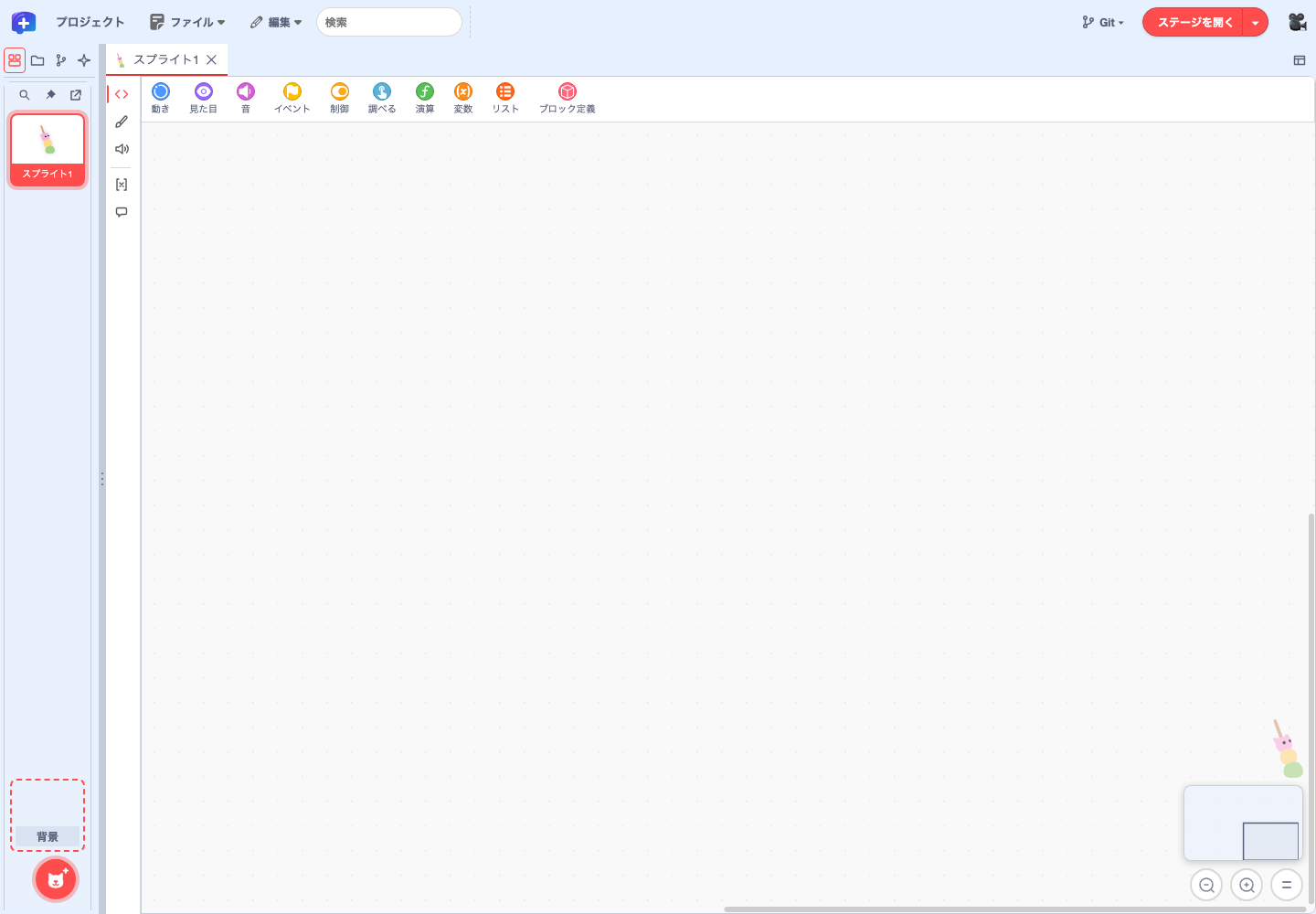
編集パネルの左端には、アイコンが縦に5つ並びます。上から「コード」、「コスチューム」(背景では「背景」)、「音」、「変数など」(背景では「グローバル変数」)、「メッセージ」です。選んでいるアイコンは色と左の線で示されます。アイコンの名前はポインターを重ねると表示されます。
3.3 コスチュームと音を編集する
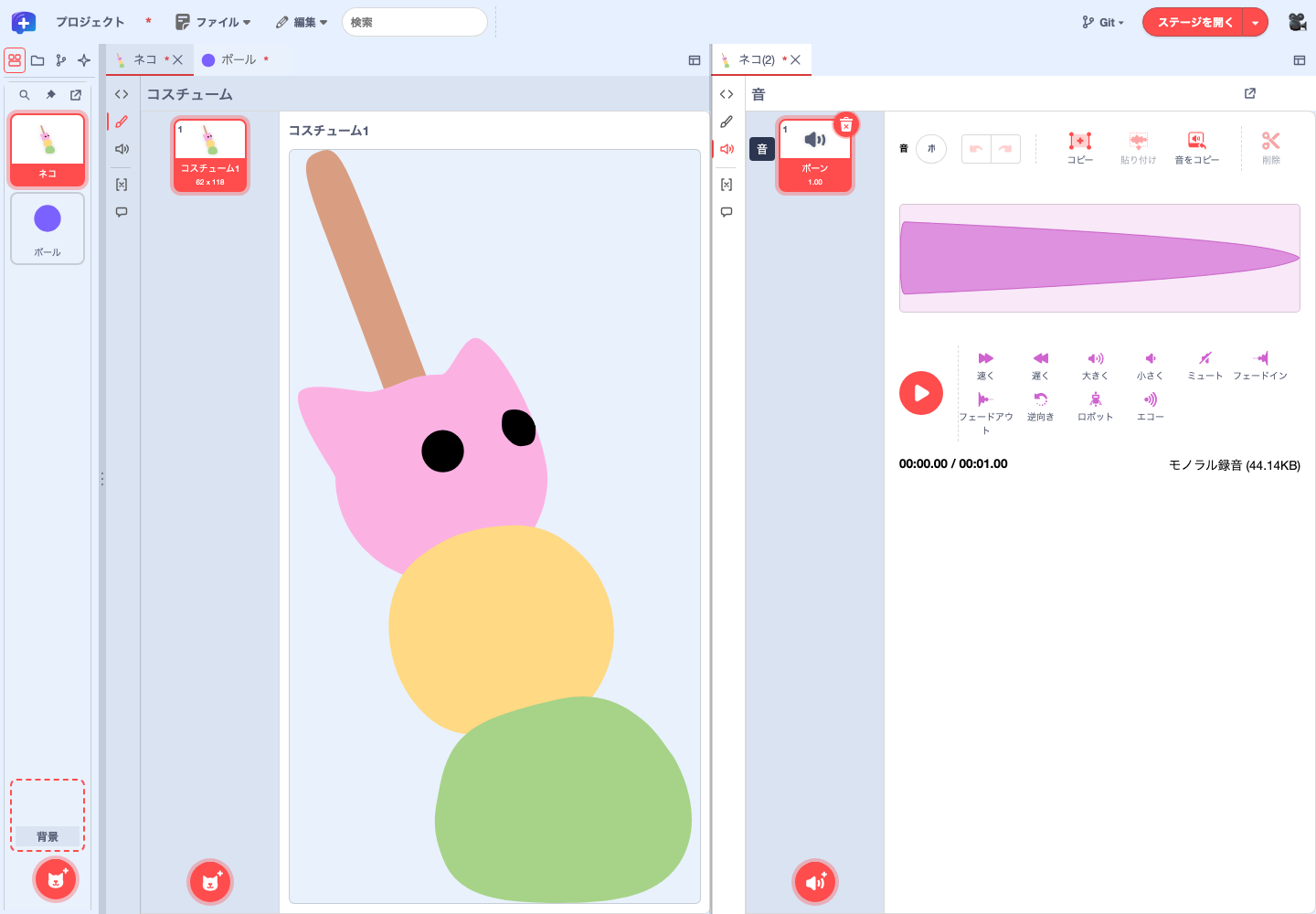
タブ右上の「編集パネルのレイアウト」から「パネルを横に分割」を選ぶと、同じスプライトが右側に番号付きのタブ(例:「ネコ(2)」)で開きます。分割してできた左右の区画を、このガイドではペインと呼びます。左で「コスチューム」、右で「音」を選べば、コスチュームと音を並べて扱えます。「音」で素材を選ぶと波形が表示され、その下の再生ボタンで試聴できます。音がない場合は、左下のボタンから追加します。
編集画面が表示されるのは、操作しているペインだけです。もう一方のペインには、選んでいるコスチュームや音のプレビューが表示されます。そのペインを操作すると、そちらが編集画面に切り替わります。
開いていた編集画面と選んだ素材は、ペインごとに保持されます。録音中にほかのスプライトやタブへ切り替えても録音ダイアログは閉じず、録音した音は録音を始めたスプライトに保存されます。
コスチュームと背景の編集画面では、上部の「フォント…」から作品のフォントを管理できます。登録したフォントは、どちらの画面でも文字ツールのフォント一覧から選べます。
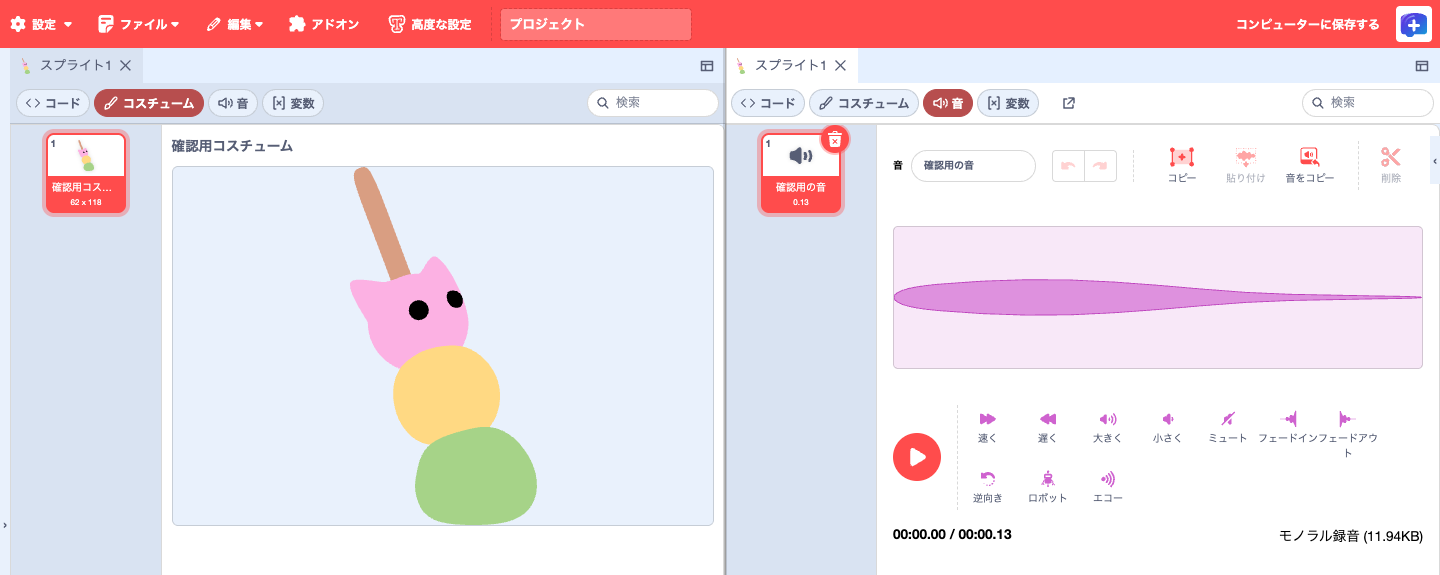
開発中 開発版(ローカル統合版)では、操作していないペインのコスチュームプレビューの高さに上限を設けています。
3.4 プロパティ・変数・リストを編集する
「変数など」を開くと、「スプライトのプロパティと変数」の見出しの下に、スプライトのプロパティと「スプライト変数」の一覧が表示されます。
- プロパティ:スプライト名、x、y、表示(目のアイコンで表示、斜線付きの目で非表示)、大きさ、向き、回転方法(自由に回転・左右のみ・回転しない)を編集します。
- 変数の一覧:開いている対象が持つ変数とリストを表示します。スプライトの「変数など」にはそのスプライト専用のスプライト変数が、背景の「グローバル変数」には作品全体で使うグローバル変数が並びます。クラウド変数には名前の右に雲のアイコンが付きます。
- 値の変更:値を入力してEnterを押すか、入力欄からフォーカスを外すと確定します。確定前にEscを押すと入力を取り消せます。
向きは数値で入力するほか、ダイヤルの円周にある矢印をドラッグして指定できます。回転方法は、向きの入力欄の下にある3つのアイコンで切り替えます。ダイヤルで選べる向きは、「自由に回転」では任意の方向、「左右のみ」では左か右だけです。「回転しない」ではダイヤルが固定され、移動の向きは数値で変更します。
変数とリストを一覧で確かめる
一覧の列は「ステージ」「種類」「変数名」「値」「読み取り」「変更」「操作」です。「ステージ」のチェックボックスで、ステージに値を表示するかを切り替えます。「種類」は変数を箱、リストを表のアイコンで示します。列の見出しを押すと並べ替えられます。
「読み取り」「変更」の列には、その変数を読み取るブロックと変更するブロックの数が表示されます。件数を押すと、メニューバーの検索が「変数へのアクセス」で絞り込んだ状態で開き、該当するブロックへ移動できます(作品全体を検索する)。
リストの「値」には先頭5項目が表示され、残りの項目数は「+1」のように示されます。「値」の列にある、鉛筆アイコン付きの「編集」を押すと「リストを編集」ダイアログが開き、項目の書き換え、上下の移動、削除、「項目を追加」ができます。「保存」を押すと変更が反映されます。
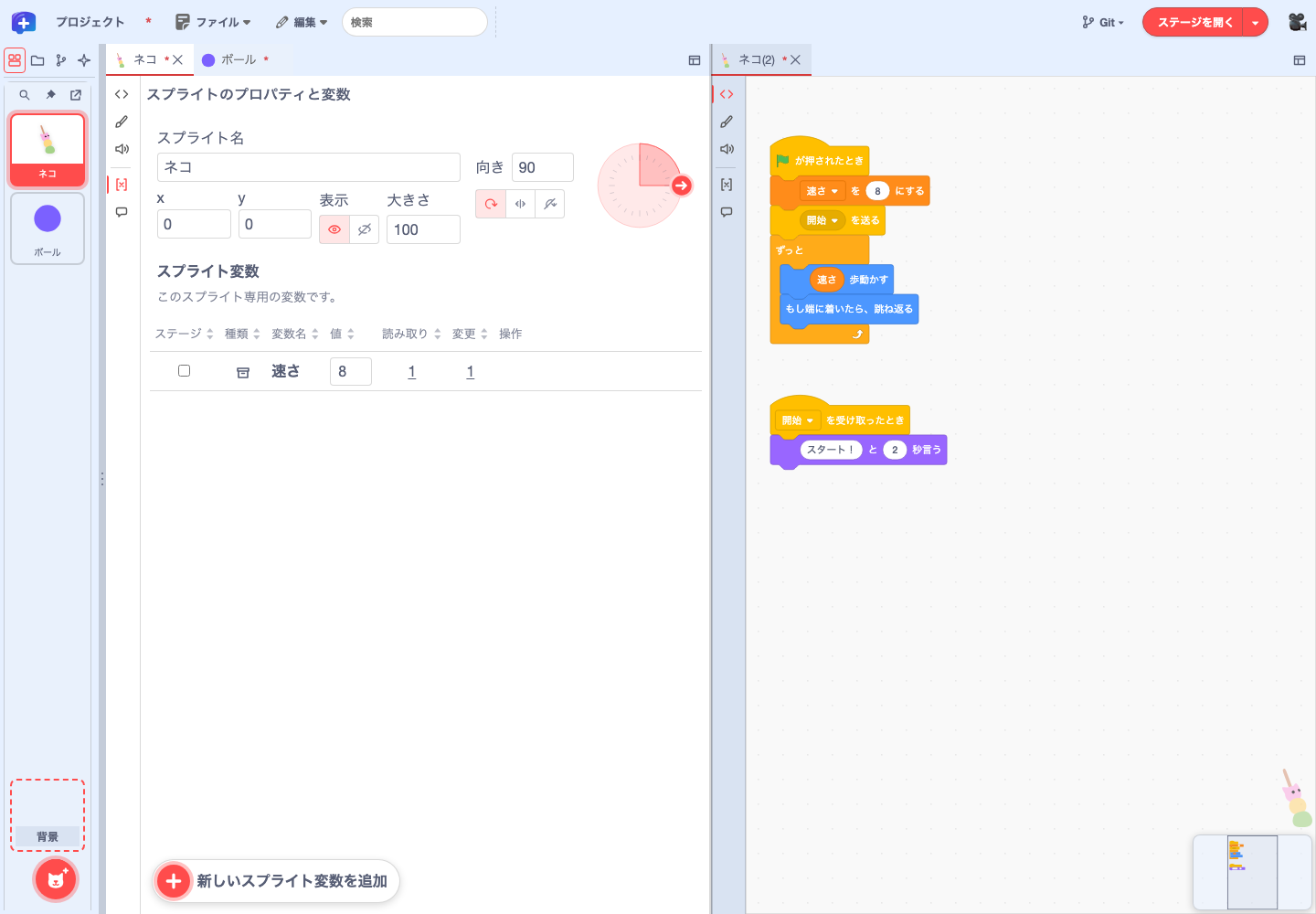
パネルを横に分割し、片方で「変数など」、もう片方で「コード」を開くと、値を見ながらコードを編集できます(パネルの分割)。
変数やリストを作る・名前を変える・削除する
パネル左下の「新しいスプライト変数を追加」(背景では「新しいグローバル変数を追加」)を押すと、作成のダイアログが開きます。上部の「変数」「リスト」のタブで、作るものを選んで名前を入力し、「作成」を押します。グローバル変数を作るときは、「クラウド変数」も選べます。
変数の行にポインターを重ねるか、キーボードでフォーカスすると、「操作」の列に「変数名を変更」と「変数を削除」のボタンが表示されます。
- 名前が空のときや、同じ名前がすでに使われているときは、理由が表示されて確定できません。スプライト変数は、そのスプライトの変数とグローバル変数の名前と比べます。グローバル変数は、すべてのスプライトの変数とグローバル変数の名前と比べます。リストはリスト同士で比べます。
- 削除の前には確認が表示されます。ブロックで使用中の変数は削除できません。「読み取り」「変更」の件数が両方とも0になるように、先に参照を外します。
クローンごとの値を確認する
実行中にクローンが作られると、「スプライトのプロパティと変数」の見出しの右側で、表示する個体を選べます。5体までは番号を直接選び、6体以上では左右の矢印で移動するか、中央の一覧から番号を選びます。選んだクローンの位置、向き、大きさ、表示、回転方法と、スプライト変数の値を編集できます。スプライト名は読み取り専用です。プロパティと値の変更はその実行中だけ有効で、選んでいたクローンが消えると元のスプライトの表示に戻ります。
クローンを選んでいるときも、「読み取り」「変更」の件数は元のスプライトのコードから数え、件数から使用箇所を検索できます。変数の追加・名前の変更・削除は、元のスプライトとすべてのクローンに反映されます。ステージへの表示をオンにすると、表示されるのは元のスプライトの値です。
プロパティ・変数タブの統合 · 変数の作成・名前変更・削除 · 件数から検索 · リストの編集とクローンの変数 · ダイアログからリストを作成
3.5 メッセージの送受信を確かめる
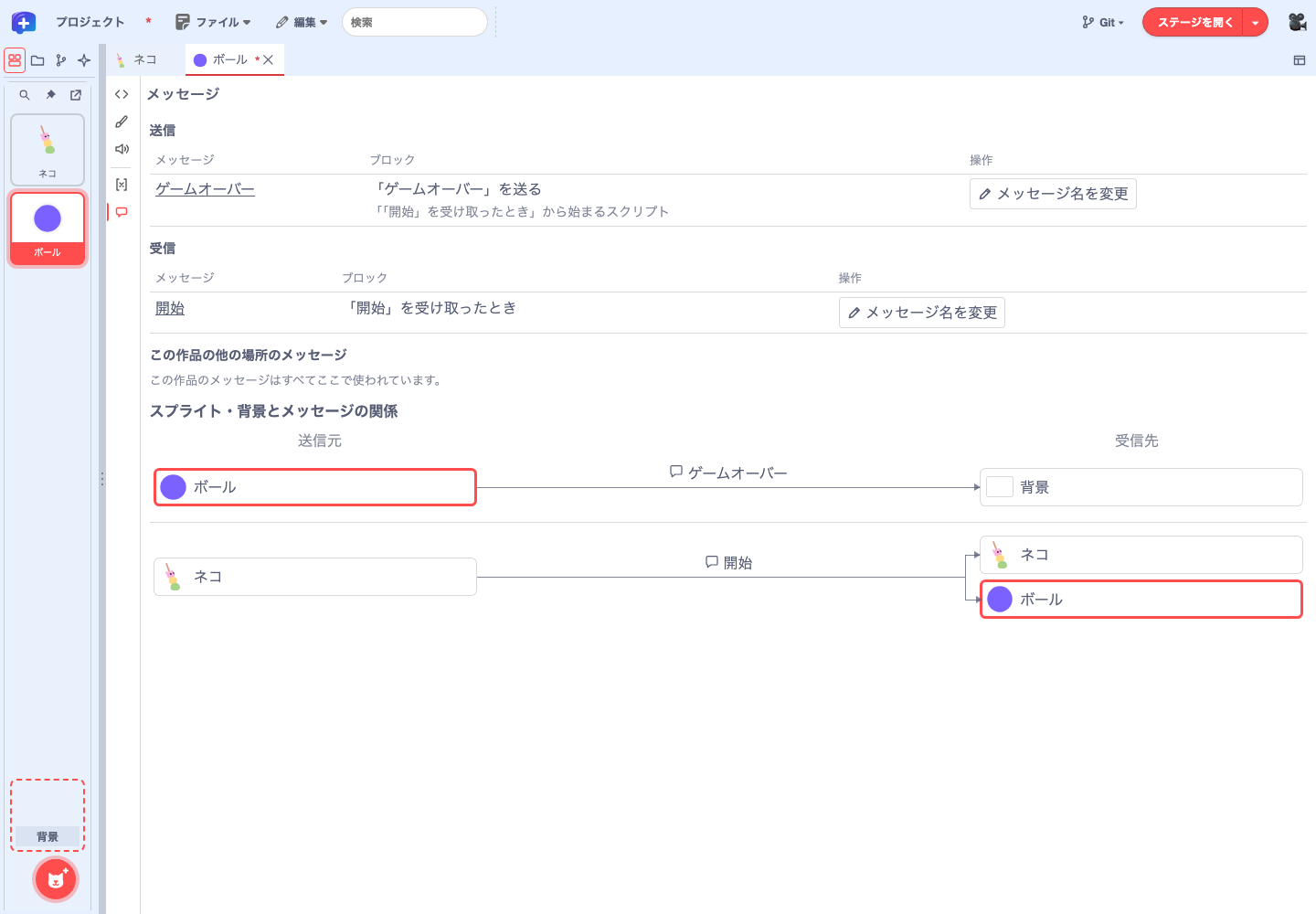
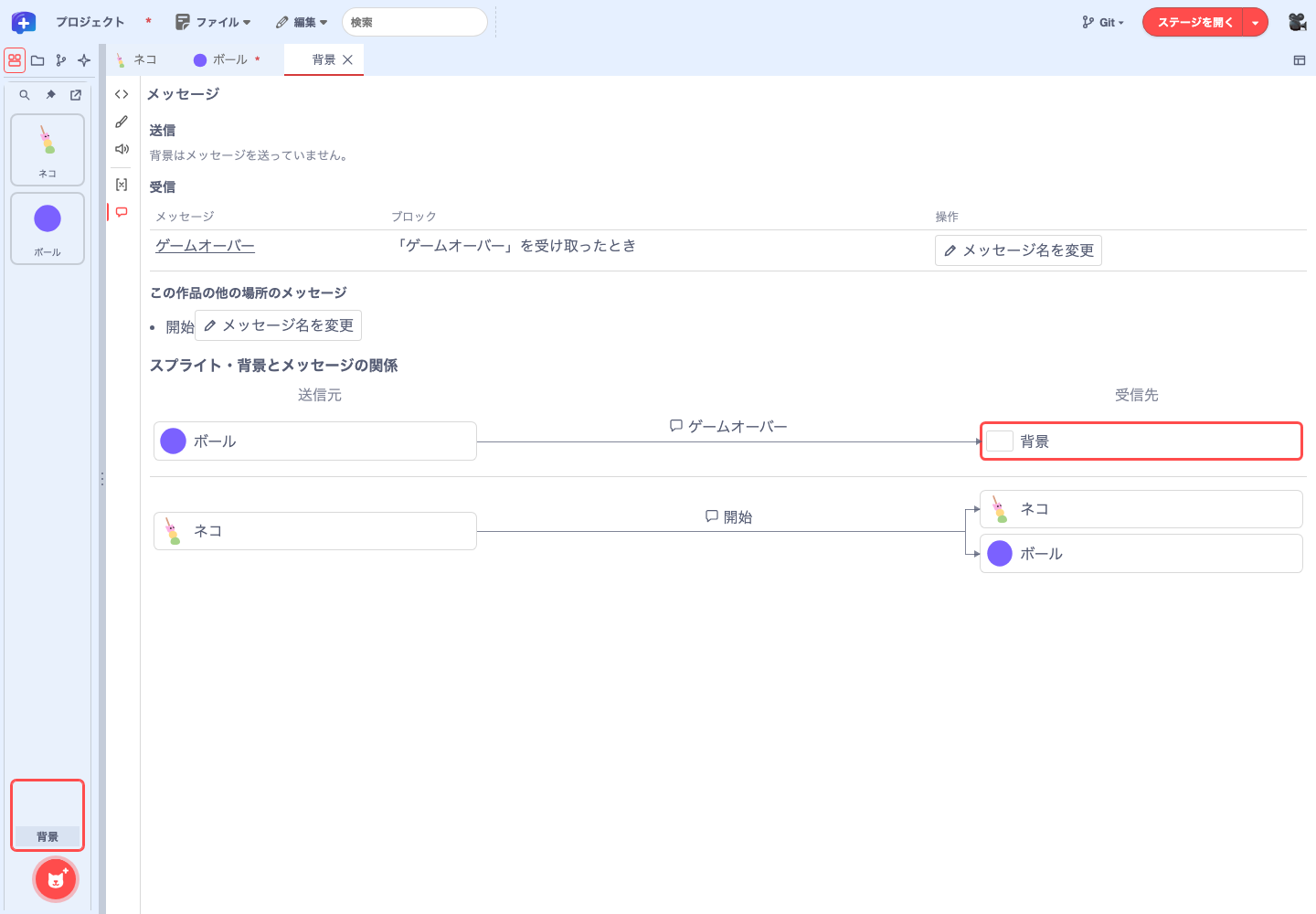
「変数など」の下の「メッセージ」を開くと、開いているスプライトまたは背景が、どのメッセージをどのブロックで送り、どのメッセージをどのハットブロックで受け取るのかを、「送信」と「受信」に分けて一覧できます。
「ブロック」の列には、送信・受信に使うブロックが表示されます。そのブロックがスクリプトの途中にある場合は、「『緑の旗が押されたとき』から始まるスクリプト」のように、どこから始まるスクリプトかも下に添えられます。
- 送るブロックしかないメッセージには「受け取るブロックがありません」、受け取るブロックしかないメッセージには「送るブロックがありません」と表示されます。
- 「この作品の他の場所のメッセージ」には、作品にはあるものの、この対象では使っていないメッセージが並びます。どこでも使われていないメッセージには「使われていません」と表示されます。
- 一覧の各行のメッセージ名を押すと(ツールチップは「このブロックを開く」)、その行のブロックの位置へコードが移動します。
関係図で送信元と受信先を見る
「スプライト・背景とメッセージの関係」の図では、左の「送信元」から右の「受信先」へ矢印が伸び、両端にスプライトや背景のサムネイルが並びます。矢印の上にある吹き出しアイコンの隣がメッセージ名です。開いているスプライトや背景には、アクセント色の太い枠が付きます。スプライトではそのスプライトが送信または受信するメッセージだけを、背景では作品全体の送受信を表示します。サムネイルの付いた枠を押すと、その対象のコードへ移動します。
メッセージの名前を変える
一覧の「操作」の列にある、鉛筆アイコン付きの「メッセージ名を変更」で、メッセージ名を変えられます。メッセージは作品全体で共有されるため、名前を変えると、送る・受け取るすべてのブロックの表示が変わります。同じ名前のメッセージがすでにある場合は変更できません。
作品全体の検索でメッセージ名を探すときも、この一覧と同じ基準で送信・受信を判定します(検索対象を選ぶ)。
3.6 背景を編集する
スプライト一覧の下にある「背景」のタイルを選ぶと、ステージの編集パネルが開きます。タブには一覧と同じく「背景」と表示されます。
編集パネル左端のアイコンはスプライトと同じ並びですが、「コスチューム」の代わりに「背景」、「変数など」の代わりに「グローバル変数」があります。「背景」でステージの背景画像を、「コード」でステージのスクリプトを、「音」でステージの音を編集します。「グローバル変数」には作品全体で使う変数とリストが並び、「メッセージ」の関係図には作品全体の送受信が表示されます(メッセージの送受信を確かめる)。
背景のタイルを右クリックすると、「開く」と「ステージを書き出し」を選べます。「ステージを書き出し」でステージを .stage3 に書き出せます(スクリプトとステージを別作品へ転送する)。