機能ガイド 7/12 · 2026年11月14日更新
作品全体を検索・置換する
メニューバーの検索欄から、すべてのスプライトとステージ、作品に埋め込んだYAML文書までをまとめて検索し、見つけた箇所を1か所ずつ置換できます。
7.1 作品全体を検索する
メニューバーの「検索」欄に語句を入力すると、すべてのスプライトとステージを横断して検索し、結果を種類ごとにまとめて表示します。
検索と置換は1つのパネルにまとまっています。⌘F(WindowsはCtrl+F)で検索欄にカーソルが移ります。Escキーでパネルを閉じます。置換のショートカットは7.3で説明します。
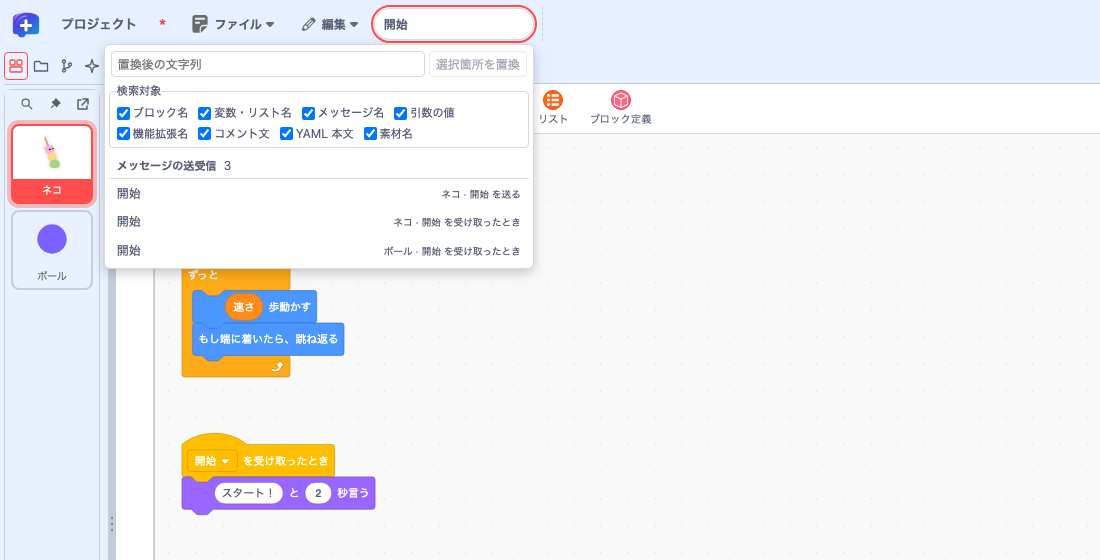
結果を選ぶと、該当するスプライトのコードや素材、YAML文書が開き、該当箇所が表示されます。パネルは開いたままなので、続けて置換できます。Enterキーで選んだ場合は、移動と同時にパネルを閉じます。結果が多いときは、一覧を下までスクロールすると続きを読み込みます。
変数を読み取る・変更するブロックを探す
「変数など」の一覧(プロパティ・変数・リストを編集する)で「読み取り」「変更」の件数を押すと、このパネルがその変数名で開き、上部に「変数へのアクセス」の切り替えが表示されます。「読み取り」「変更」で、その変数を読み取るブロックと変更するブロックを切り替えます。同じ名前のスプライト変数とグローバル変数は区別して数えます。「すべての検索に戻る」を押すと、通常の検索に戻ります。この絞り込みの間は、置換の欄は表示されません。
7.2 検索対象を選ぶ(作品内YAMLを含む)
結果の上にある「検索対象」のチェックボックスで、検索する範囲を絞り込めます。
| 検索対象 | 結果の見出し |
|---|---|
| ブロック名 | ブロック |
| 変数・リスト名 | 変数の使用箇所、リストの使用箇所 |
| メッセージ名 | メッセージの送受信 |
| 引数の値 | ブロックの引数値 |
| 機能拡張名 | 機能拡張の使用箇所 |
| コメント文 | コメント |
| YAML 本文 | YAML 本文 |
| 素材名 | コスチューム、背景、音 |
「メッセージ名」の送信・受信の判定には、メッセージの一覧と同じ基準を使います。「YAML 本文」では、紙芝居の台本など、対応する拡張が作品に埋め込んだYAML文書の本文を検索します。そうした文書がない作品では、この範囲の結果は表示されません。
7.3 選択箇所を置換する
「置換後の文字列」の欄は、通常の検索ではパネルの上部に常に表示されています。検索欄に語句が入っているときに⇧⌘F(WindowsはCtrl+Shift+F)を押すか、「編集」メニューの「検索と置換」を選ぶと、この欄にカーソルが移ります。検索欄が空のときに⇧⌘Fを押すと、検索欄にカーソルが移ります。結果を1つ選んで「選択箇所を置換」を押すと、その1か所だけを置き換えます。作品全体を一括で置き換える操作はありません。置き換えられない結果には「閲覧専用」と表示されます。
「YAML 本文」の結果では、ボタンが「プレビューで置換」になります。該当する位置を示したプレビューで置換後の内容を確かめ、文書の検証に通った場合に保存されます。
ブロックの置換は、コード画面の「元に戻す」で戻せます。置換した内容を作品ファイルに残すには、最後に作品を保存します。