機能ガイド 6/12 · 2026年11月14日更新
ブロックを探して置く・整理する
コード画面上部の横型パレットからブロックを探して置きます。長いコードはミニマップで移動し、右クリックメニューで整理します。
6.1 横型パレットからブロックを置く
Plus標準配置では、コード画面の上部にカテゴリが横に並びます。「動き」「見た目」「音」「イベント」「制御」「調べる」「演算」「変数」「リスト」「ブロック定義」の順で、拡張を追加するとそのカテゴリも加わります。変数とリストのブロックは、「変数」と「リスト」に分かれています。
カテゴリをクリックすると、その下にブロックの小窓が開きます。使いたいブロックをコード領域へドラッグします。小窓を閉じるには、Escを押すか、小窓の外をクリックします。小窓のスクロール位置はカテゴリごとに保持されます。
ふだんは、パレットの横表示と縦表示を切り替えられません。URLに twPlusHorizontalBlockPalette=1 を付けて開くと、パレットを右クリックして横表示と縦表示を切り替えられるようになります。切り替えても、並べ替えたカテゴリの順序は引き継がれます。
6.2 パレットのカテゴリ内でブロックを検索する
小窓の上部にある「ブロックを検索」に語句を入力すると、そのカテゴリの見出しとブロックの表示名を部分一致で絞り込みます。日本語入力にも対応しており、絞り込んだブロックもそのままドラッグして置けます。一致しないときは「一致するブロックがありません」と表示されます。
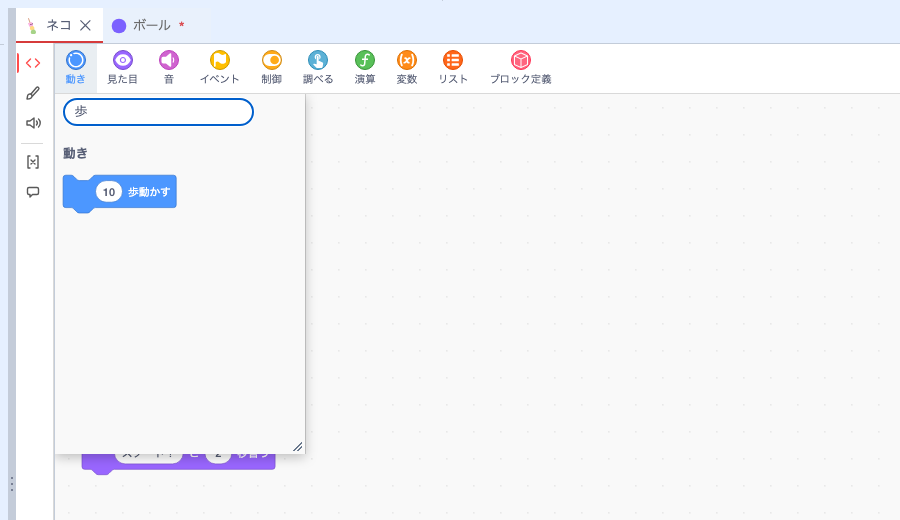
作品の中で使っているブロックを探すときは、メニューバーの作品全体の検索を使います。
6.3 カテゴリの小窓を見やすい大きさにする
小窓の右下にある斜線をドラッグすると、幅と高さを変えられます。変えたサイズはカテゴリごとにブラウザーに保存されます。ペインや画面が狭いときは表示できる範囲に収まり、十分な広さに戻ると保存したサイズで開きます。
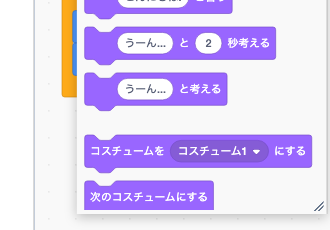
大きな画面でパレットを常に表示しておきたいときは、ブロックパレットを別ウィンドウで開くこともできます。
6.4 カテゴリの順序を変える
カテゴリを長押しし、移動先を示す枠に合わせて離すと並べ替えられます。ドラッグ中は、つかんだカテゴリのプレビューがポインターに付いて動きます。パレットの外で離すか、Escを押すと取り消せます。ページを再読み込みすると初期の順序に戻ります。

6.5 ブロックパレットを別ウィンドウで開く
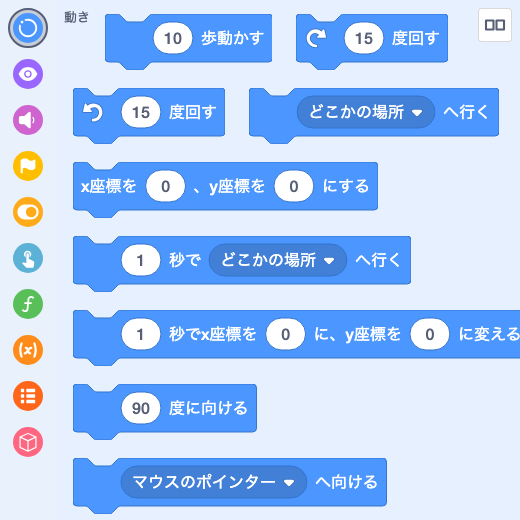
「編集パネルのレイアウト」から「ブロックパレットを別画面で開く」を選ぶと、横型パレットがブラウザーの別ウィンドウに移ります。左端の丸いカテゴリボタンでカテゴリを選び、ブロックをエディターのコード領域へドラッグして置きます。右上の「ブロックパレットのレイアウト」ボタンには現在の並び方がアイコンで表示されます。押すと「横並びにする」「縦並びにする」で並び方を切り替えられ、「このパネルを別画面から元に戻す」でエディター内に戻せます。
6.6 パレットに戻すとブロックを削除する
コード領域のブロックをパレットへドラッグすると、そこで離せば削除されることを示すゴミ箱が表示されます。パレットから取り出したブロックを戻すときも同じです。離さずにコード領域へ戻せば、削除は行われません。
6.7 ミニマップとズームで長いコードを移動する
Plus標準配置では、コード画面右下のミニマップで、開いているスプライトのブロック全体の位置を見渡せます。ミニマップとその下のボタンは、ポインターをコード領域に置いている間だけ表示されます。ミニマップの枠は現在の表示範囲です。離れたブロックへ移動するときは、ミニマップ内の移動先をクリックするか、枠をドラッグします。下に並ぶボタンで縮小・拡大したり、倍率を初期値に戻したりできます。
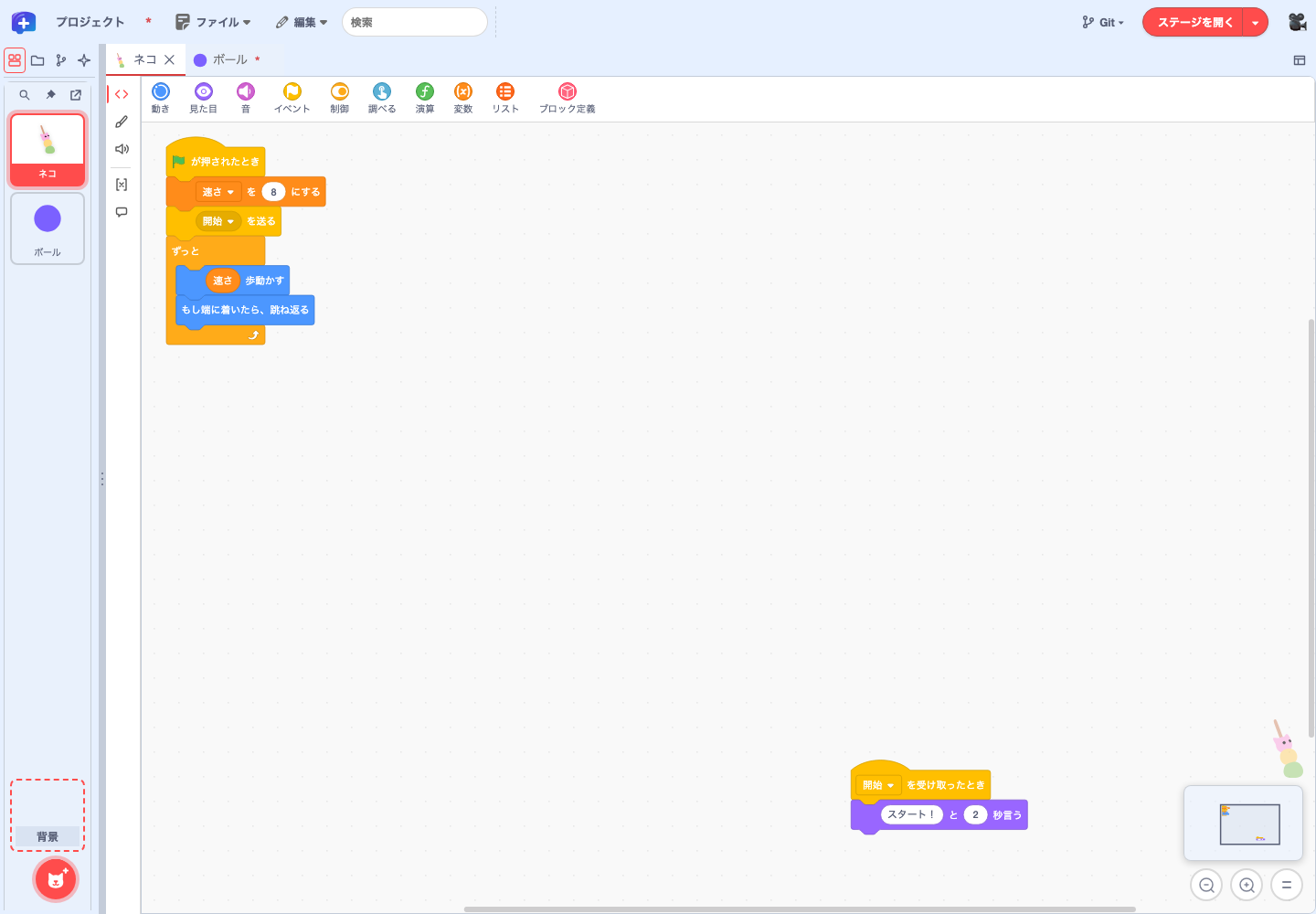
ミニマップを表示しないようにするには、twPlusWorkspaceMinimap=0 を指定します。
6.8 右クリックメニューで操作する
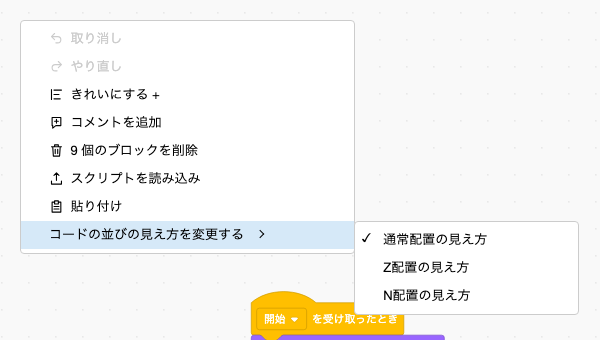
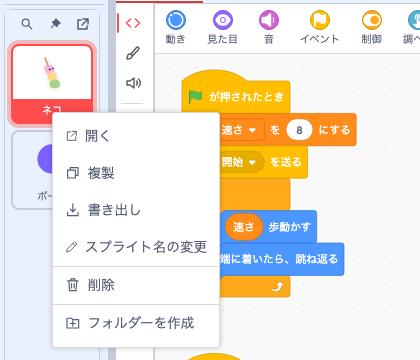
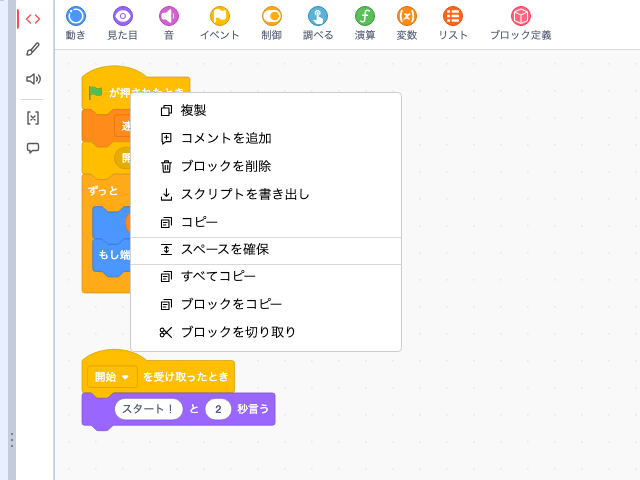
ブロック、コード領域の空白、スプライトのタイル、コスチュームや音などの右クリックメニューでは、各項目に操作を表すアイコンが付きます。
| 右クリックする場所 | 主な項目 |
|---|---|
| ブロック | 複製、コメントを追加、ブロックを削除、スクリプトを書き出し、コピー。アドオンによる「スペースを確保」「すべてコピー」「ブロックをコピー」「ブロックを切り取り」 |
| コード領域の空白 | 取り消し、やり直し、きれいにする、コメントを追加、ブロックを削除、スクリプトを読み込み、貼り付け、コードの並びの見え方を変更する |
| スプライトのタイル | 開く、複製、書き出し、スプライト名の変更、削除、フォルダーを作成 |
| 背景のタイル | 開く、ステージを書き出し |
| コスチューム・音 | 複製、書き出し、削除 |
このほか、アドオンが追加する項目(ブロックの画像書き出し、ローカル変数とグローバル変数の切り替え、最前面・最背面への移動など)にもアイコンが付きます。スクリプトの書き出し・読み込みとコピー・貼り付けの使い方は、スクリプトとステージを別作品へ転送するで説明しています。
コードの並びの見え方の切り替えと、別のスプライトへのコピーはコードを並べ替える・別のスプライトへコピーするで説明しています。
6.9 コードを並べ替える・別のスプライトへコピーする
コードの並びの見え方を切り替える
コード領域の空白を右クリックし、「コードの並びの見え方を変更する」から「通常配置の見え方」「Z配置の見え方」「N配置の見え方」を選びます。いまの見え方にはチェックが付きます。離れた場所にあるスクリプトを順に読みたいときに使います。
- Z配置の見え方:上端の高さがほぼそろったスクリプトを1つの行とみなし、上の行から順に、行の中では左から右へたどります。
- N配置の見え方:左端の位置がほぼそろったスクリプトを1つの列とみなし、左の列から順に、列の中では上から下へたどります。
どちらも、たどった順にスクリプトを縦一列に詰めて表示します。見え方を変えても、作品の中のブロックの位置と編集履歴は変わりません。「通常配置の見え方」に戻すと、元の位置で編集できます。
コードブロックを再配置する
ブロックの位置そのものを並べ直したいときは、「編集」メニューの「コードブロックの再配置」を使います。開いているコードタブのスクリプトについて、「順序」(「Z方式(行順)」または「N方式(列順)」)と「方向」(「垂直」または「水平」)を選ぶと、移動後の配置がダイアログ内にプレビューされます。「再配置する」で確定します。順序のたどり方は上の見え方と同じで、「垂直」では縦一列に、「水平」では横一列に、間隔をそろえて並べます。再配置は「元に戻す」1回で戻せます。手順はボールのデモでも図付きで説明しています。
別のスプライトのコードへブロックをコピーする
パネルを分割したり、コードのパネルを別ウィンドウで開いたりして、コピー元とコピー先、2つのスプライトのコードタブを並べます。一方のコード領域にあるブロックを、もう一方のコード領域へドラッグして離すと、そのスプライトへコピーされます。つながったブロックはスクリプト全体がコピーされ、コピー元のブロックは元の位置とつながりのまま残ります。コピー先では「元に戻す」で取り消せます。ドラッグ中にEscを押すと、コピーせずに終わります。